



So erweitern Sie ein Bild mit KI: 3 einfache Schritte im Jahr 2027
Haben Sie ein Foto, das Sie lieben, aber die falsche Form für Ihr Design hat? Ich empfehle, einen KI-Bild-Expander zu verwenden, um Hintergrundfläche für ein Banner oder eine Überschrift hinzuzufügen. So können Sie das Layout neu denken, ohne alles in den Rahmen zu quetschen.
Diese Anleitung erklärt wie Sie ein Bild erweitern mit Pollo AI in drei einfachen Schritten. Wir konzentrieren uns darauf, Fotos an neue Layouts anzupassen, nützliche Proportionen zu wählen und den hinzugefügten Raum für Ihr Design nutzbar zu machen, ohne einen komplizierten Bearbeitungsprozess.
TL;DR
Laden Sie Ihr Foto in den KI-Bild-Expander von Pollo AI hoch, wählen Sie die Erweiterungsgröße und das Seitenverhältnis und generieren und laden Sie es dann herunter. Beginnen Sie mit dem Layout, das Sie benötigen, egal ob das ein breiteres Banner, eine höhere Komposition oder ein Hintergrund um ein Produkt herum ist.
Wie Sie ein Bild mit Pollo AI in 3 einfachen Schritten erweitern
Der Ablauf ist hochladen, Ihre Erweiterung wählen und das Ergebnis herunterladen. Behalten Sie vor dem Start ein fertiges Layout im Kopf. Sie brauchen nur ein klares Quellfoto und eine passende Zielgröße, um die Komposition für eine andere Platzierung anzupassen.
Schritt 1: Laden Sie Ihr Bild hoch
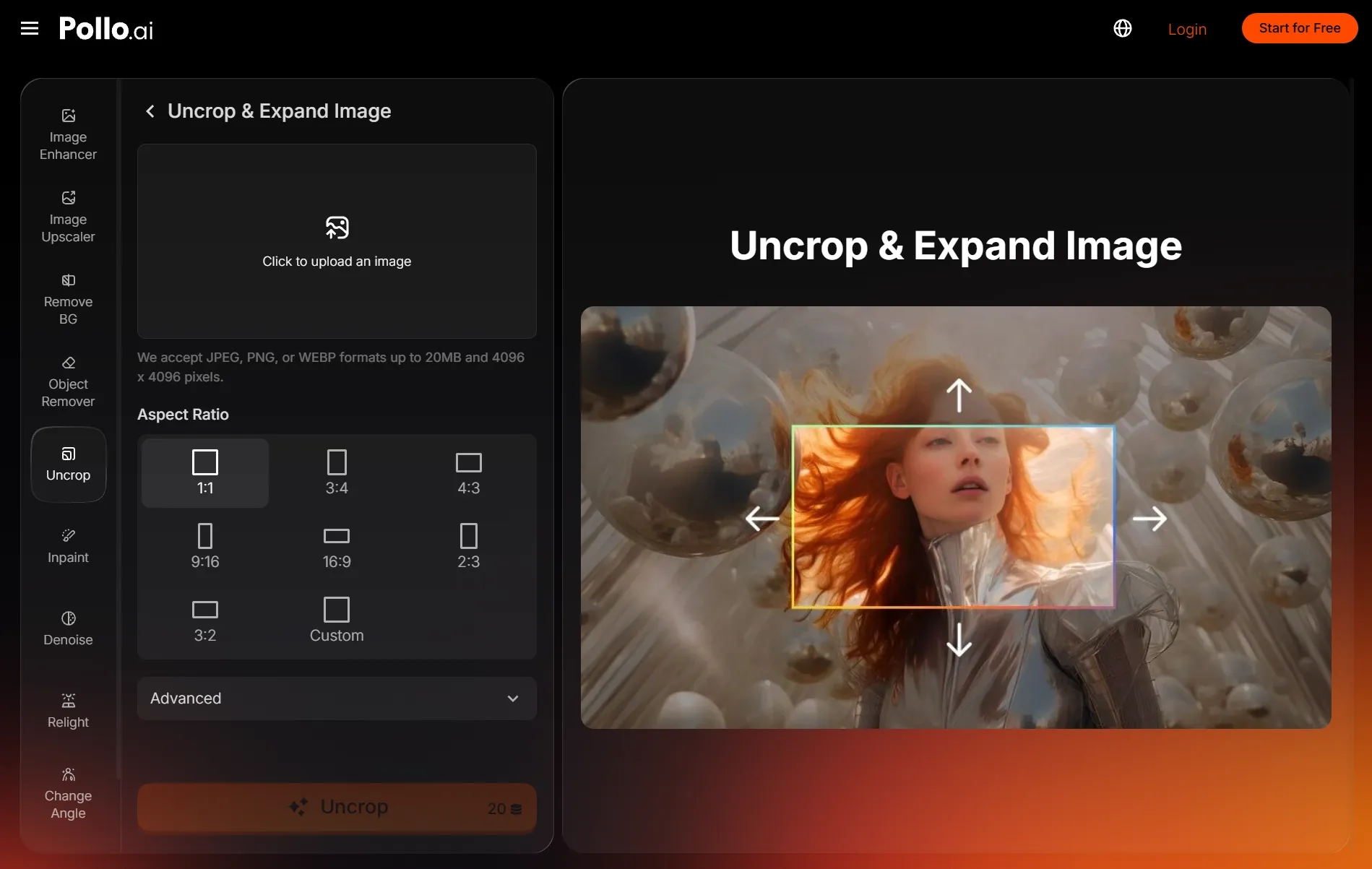
Öffnen Sie unseren KI-Bild-Expander und laden Sie ein JPG oder PNG hoch. Wählen Sie ein klares Foto, auf dem Ihr Motiv bereits gut zu sehen ist. Bewahren Sie eine unveränderte Kopie auf, wenn Sie mehrere Versionen für unterschiedliche Platzierungen in derselben Kampagne erstellen möchten.
Schritt 2: Wählen Sie Ihre Erweiterung und generieren Sie das Bild
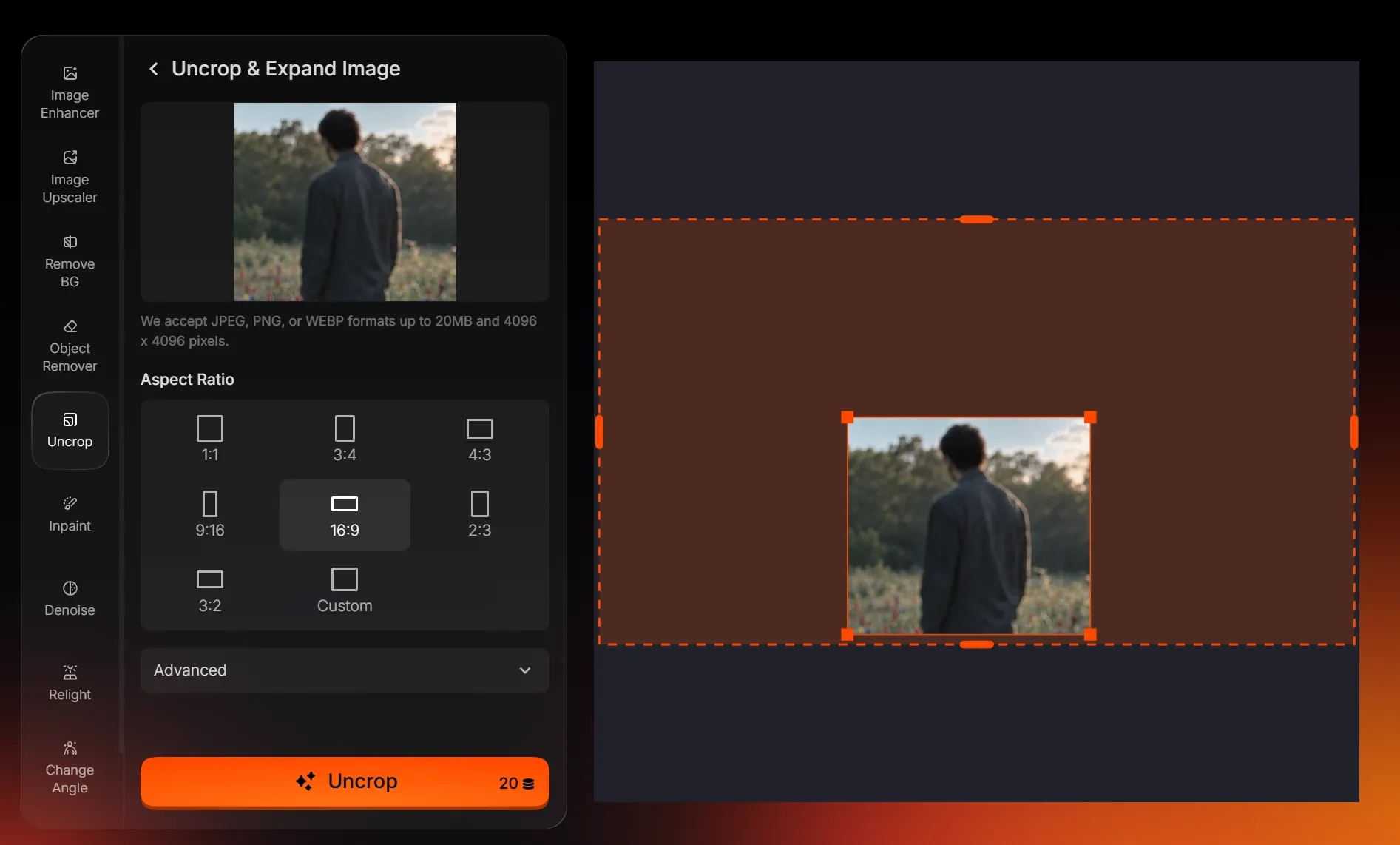
Wählen Sie die Erweiterungsgröße und das Seitenverhältnis, die zu Ihrem geplanten Layout passen, und generieren Sie dann das Bild. Denken Sie an den Raum, den Ihr Design benötigt.
Für ein Banner sollten Sie die Breite priorisieren; für ein Porträt-Design die Höhe, ohne das Hauptmotiv zu überladen.
Schritt 3: Prüfen und herunterladen
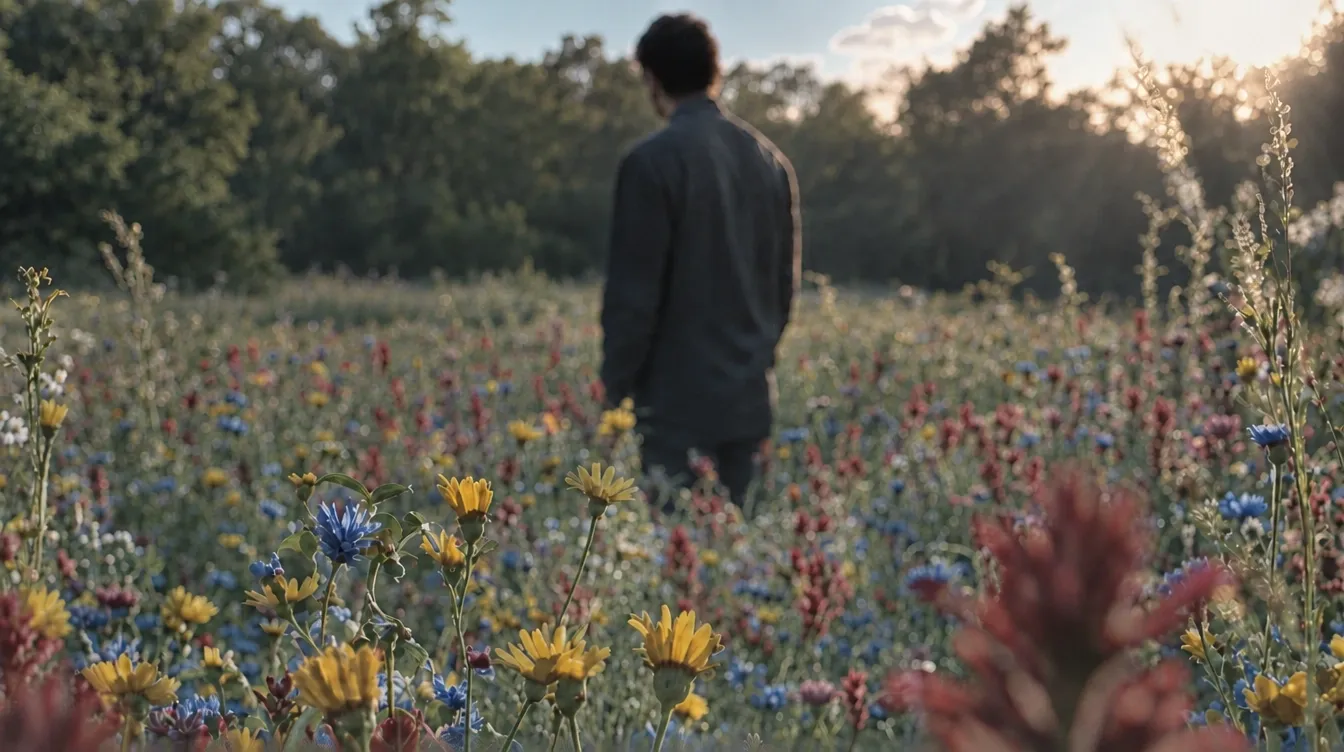
Prüfen Sie das erweiterte Bild und sehen Sie nach, wie der neue Hintergrund zu Ihrem Layout passt. Achten Sie auf störende Ergänzungen, unpassende Abstände oder Änderungen an wichtigen Details. Laden Sie ein geeignetes Ergebnis herunter oder versuchen Sie eine andere Erweiterungsgröße, wenn die Komposition eine weitere Anpassung braucht.
Was bedeutet es, ein Bild zu erweitern?
Ein Bild zu erweitern bedeutet, visuellen Inhalt über seine bestehenden Ränder hinaus hinzuzufügen. Ein KI-Foto-Extender erzeugt den umliegenden Hintergrund, damit Sie die Komposition ändern können. Für dieses Tutorial ist das Ziel, einem vorhandenen Foto ein neues Layout und einen neuen Zweck zu geben.
Das unterscheidet sich davon, ein Foto zu korrigieren, das zu eng zugeschnitten wurde. Hier kann Ihr Ausgangsbild bereits vollständig wirken. Sie schaffen zusätzlichen Raum für ein anderes Format, zum Beispiel indem Sie ein quadratisches Kampagnenfoto in ein breiteres Website-Visual verwandeln.
Bilderweiterung vs. Größenänderung und Hochskalierung
Die Erweiterung fügt Szeneninhalte hinzu; die Größenänderung verändert die Abmessungen. Wenn Sie ein Bild vergrößern möchten, ohne den gleichen Bildausschnitt zu ändern, verwenden Sie einen Bild-Upscaler. Wenn Sie mehr Hintergrund neben oder über dem Motiv benötigen, löst ein Bild-Expander dieses andere Problem.
| Ihr Ziel | Beste Ausgangsmethode |
|---|---|
| Hintergrund über den bestehenden Rahmen hinaus hinzufügen | KI-Bilderweiterung |
| Bildabmessungen vergrößern und dabei die Komposition beibehalten | Image upscaler |
| Fotoabmessungen für eine größere Anzeige vergrößern | Image upscaler |
| Abmessungen für einen Upload verkleinern | Standardmäßige Größenänderung |
| Ein zu enges Zuschnittsbild verbessern | Uncropping |
Wählen Sie ein Layout, das zu Ihrem nächsten Einsatz passt
Entscheiden Sie, wohin das fertige Bild gehen soll, bevor Sie einen KI-Fotoerweiterer verwenden. Ein breiter Header braucht andere Proportionen als ein hohes Poster. Ich würde festlegen, wo eine Überschrift oder ein Button sitzen wird, damit der neue Hintergrund einem klaren Zweck dient.
Nutzen Sie die Layout-Beispiele unten als Planungsreferenzen und nicht als feste Plattformanforderungen. Prüfen Sie zuerst die Abmessungen Ihres tatsächlichen Designs. Ein passendes Seitenverhältnis gibt Ihnen eine nützliche Ausgangsform, aber möglicherweise ist trotzdem noch eine letzte Größenanpassung nötig.
| Geplantes Layout | Beispielverhältnis | Worauf Sie achten sollten |
|---|---|---|
| Breites Präsentations- oder Kampagnenmotiv | 16:9 | Zusätzlicher Hintergrund neben dem Motiv |
| Hochformatige Werbegrafik | 4:5 | Mehr Platz oben und unten |
| Hohes Mobile-Design | 9:16 | Vertikaler Raum für die Komposition |
| Quadratische Werbekachel | 1:1 | Ausgewogener Raum um das Hauptmotiv |
Schaffen Sie Platz für Ihr nächstes Design
Geben Sie vorhandenen Fotos mehr Raum für Banner, Produktwerbung und Social-Media-Posts mit einem KI-Bilderweiterer, der für einfache Anpassungen entwickelt wurde.
KI-Bilderweiterer kostenlos testen
So erzielen Sie bessere Ergebnisse mit einem KI-Bilderweiterer
Schaffen Sie nützlichen Raum, nicht nur mehr Raum
Geben Sie jedem hinzugefügten Bereich einen Zweck: Platz für einen Titel, einen ruhigeren Rand oder eine bessere Balance zwischen Motiv und Hintergrund. Wenn Sie nicht erklären können, was der zusätzliche Raum beiträgt, kann eine kleinere Erweiterung ein stärkeres Design ergeben.
Halten Sie Text zunächst getrennt, bis das Layout funktioniert
Fügen Sie Ihre endgültige Überschrift, den Preis und den Call-to-Action erst hinzu, nachdem Sie den erweiterten Hintergrund ausgewählt haben. So lassen sich Platzierung und Formulierung leichter anpassen. Prüfen Sie, ob der Text über dem Bild gut lesbar bleibt, besonders dort, wo Schatten, Texturen oder helle Highlights erscheinen.
Prüfen Sie das Bild in seiner endgültigen Anzeigengröße
Überprüfen Sie sowohl das vollständige Bild als auch die Version in Ihrem Design. Ein Hintergrunddetail, das vergrößert harmlos wirkt, kann in der Thumbnail-Größe ablenken. Ich würde die Sichtbarkeit des Motivs, den Kontrast der Überschrift und den Abstand prüfen, bevor ich Zeit für kleinere kosmetische Änderungen aufwende.
Nehmen Sie zusätzliche Bearbeitungen nur vor, wenn sie nötig sind
Ein KI-Fotoerweiterer hilft beim Bildausschnitt, aber Ihr fertiges Design benötigt möglicherweise eine separate Anpassung von Beleuchtung oder Hintergrund. Verwenden Sie unseren KI-Fotoeditor nur dann, wenn diese Änderung dem Layout dient. Bewahren Sie eine Kopie des erweiterten Bildes zum Vergleich auf.
Häufige Fehler bei der Bilderweiterung, die Sie vermeiden sollten
Wenn Sie einen KI-Bilderweiterer ohne Ziel-Layout verwenden, erhalten Sie vielleicht mehr Szenerie, aber nur wenig nutzbaren Raum. Beginnen Sie mit dem Ziel und arbeiten Sie rückwärts. Diese Prüfungen helfen Ihnen, ein Ergebnis zu wählen, das zu Ihrem Design passt.
| Fehler | Bessere Vorgehensweise |
|---|---|
| Ein Foto strecken, um eine neue Form zu füllen | Den Hintergrund erweitern oder beim Größenändern die Proportionen beibehalten. |
| Ein Verhältnis wählen, bevor das Design geprüft wurde | Zuerst das Ziel-Layout bestätigen. |
| So viel Raum hinzufügen, dass das Motiv winzig wirkt | Die Erweiterung reduzieren und in Anzeigengröße prüfen. |
| Eine Überschrift über einen unruhigen Hintergrund setzen | Einen ruhigeren Bereich wählen oder ihn separat vereinfachen. |
| Erwarten, dass die Erweiterung eine niedrige Auflösung löst | Die Pixelabmessungen prüfen und bei Bedarf separat hochskalieren. |
Geben Sie Ihrem Bild Raum für seinen nächsten Einsatz
Jetzt, da Sie wissen, wie Sie ein Bild erweitern, wählen Sie ein Foto und ein neues Layout aus. Testen Sie unseren KI-Bilderweiterer, prüfen Sie die Komposition Ihres Designs und bereiten Sie ein visuelles Element vor, das zu Ihrem nächsten Beitrag passt.