



Yapay Zekâ ile Bir Görsel Nasıl Genişletilir: 2027'de 3 Kolay Adım
Sevdiğiniz bir fotoğrafınız var ama tasarımınız için şekli mi yanlış? Bir banner ya da başlık için arka plan alanı eklemek üzere bir AI image expander kullanmanızı öneririm. Her şeyi kadraja sıkıştırmadan düzeni yeniden düşünebilirsiniz.
Bu rehber, Pollo AI ile bir görüntüyü nasıl genişleteceğinizi üç basit adımda anlatıyor. Yeni düzenler için fotoğrafları uyarlamaya, kullanışlı oranlar seçmeye ve eklenen alanı karmaşık bir düzenleme sürecine gerek kalmadan tasarımınız için işe yarar hale getirmeye odaklanacağız.
TL;DR
Fotoğrafınızı Pollo AI’ın AI image expander’ına yükleyin, genişletme boyutunu ve en-boy oranını seçin, ardından oluşturup indirin. Daha geniş bir banner, daha uzun bir kompozisyon ya da bir ürünün etrafındaki arka plan gibi ihtiyacınız olan düzenle başlayın.
Pollo AI ile 3 Kolay Adımda Bir Görüntü Nasıl Genişletilir
Süreç yükleme, genişletmenizi seçme ve sonucu indirme adımlarından oluşur. Başlamadan önce aklınızda bitmiş bir düzen olsun. Kompozisyonu başka bir yerleşime uyarlamaya başlamak için yalnızca net bir kaynak fotoğraf ve kullanışlı bir hedef şekil yeterlidir.
1. Adım: Görüntünüzü Yükleyin
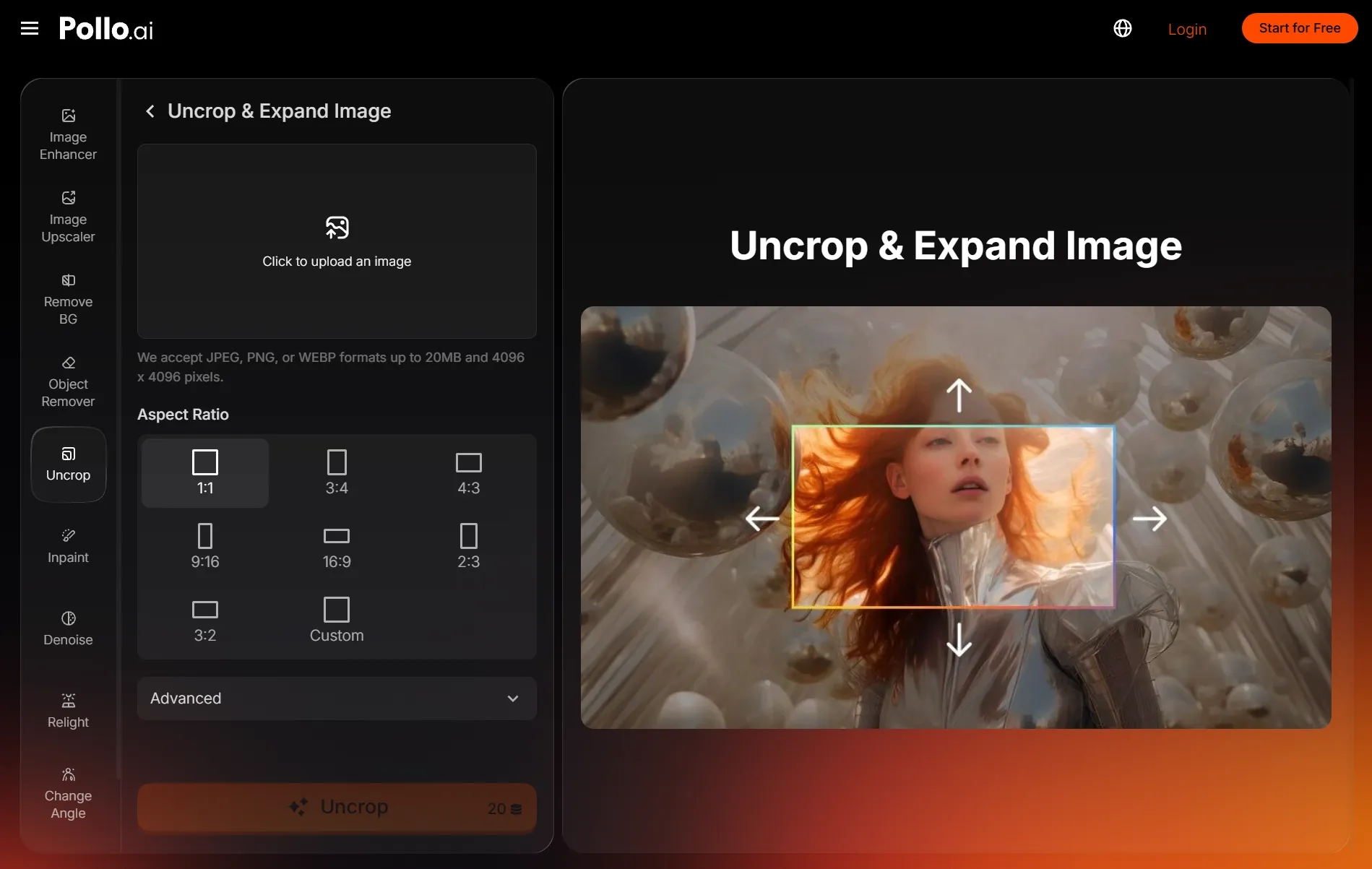
AI image expander aracımızı açın ve bir JPG ya da PNG yükleyin. Konunuzu zaten iyi gösteren net bir fotoğraf seçin. Aynı kampanya için farklı yerleşimler adına birkaç sürüm oluşturmayı planlıyorsanız, değiştirilmemiş bir kopyasını saklayın.
2. Adım: Genişletmenizi Seçin ve Oluşturun
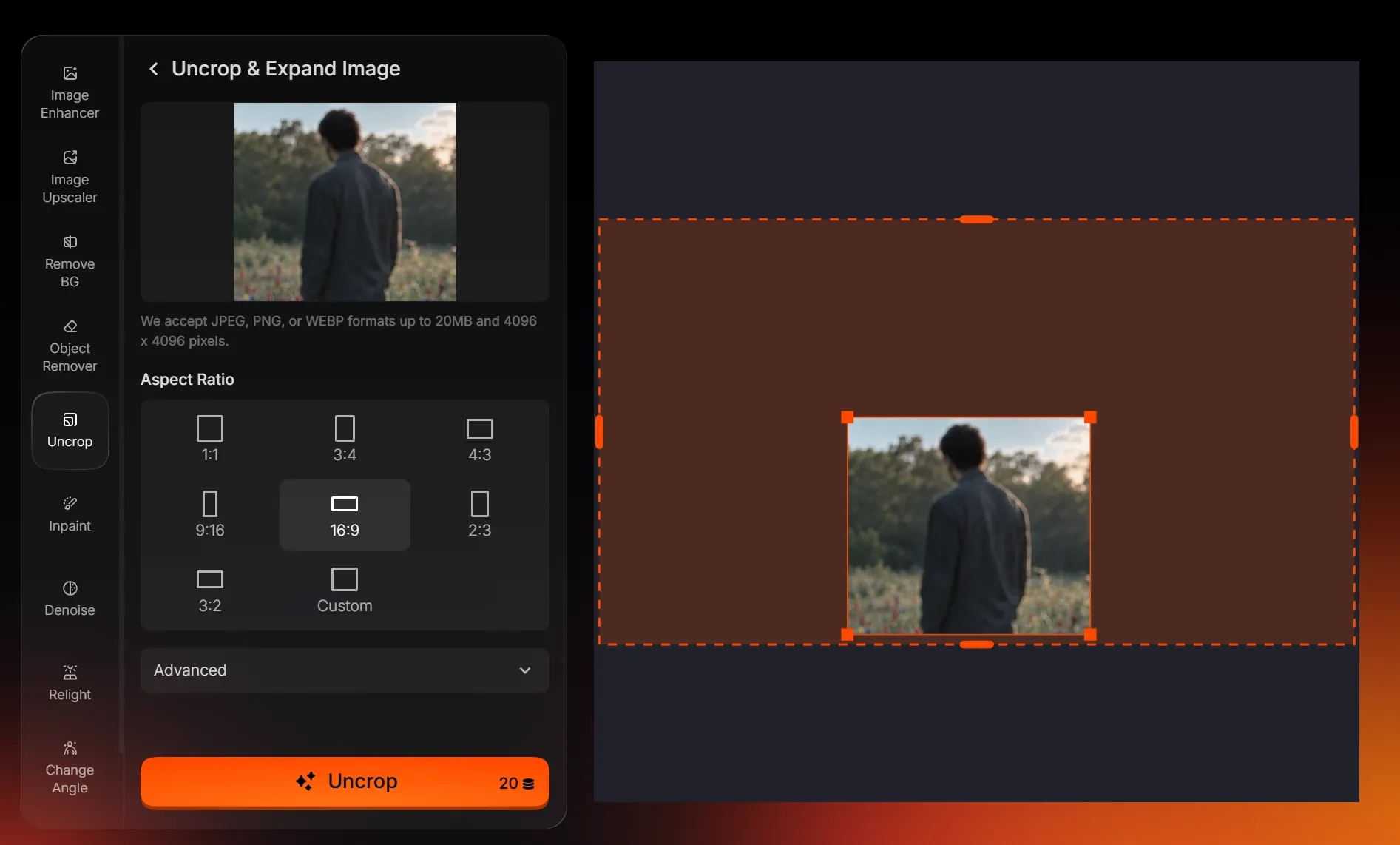
İstediğiniz düzene uygun genişletme boyutunu ve en-boy oranını seçin, ardından görüntüyü oluşturun. Tasarımınızın ihtiyaç duyduğu alanı düşünün.
Bir banner için genişliği önceliklendirin; portre tasarım için ise ana konuyu boğmadan yüksekliği önceliklendirin.
3. Adım: İnceleyin ve İndirin
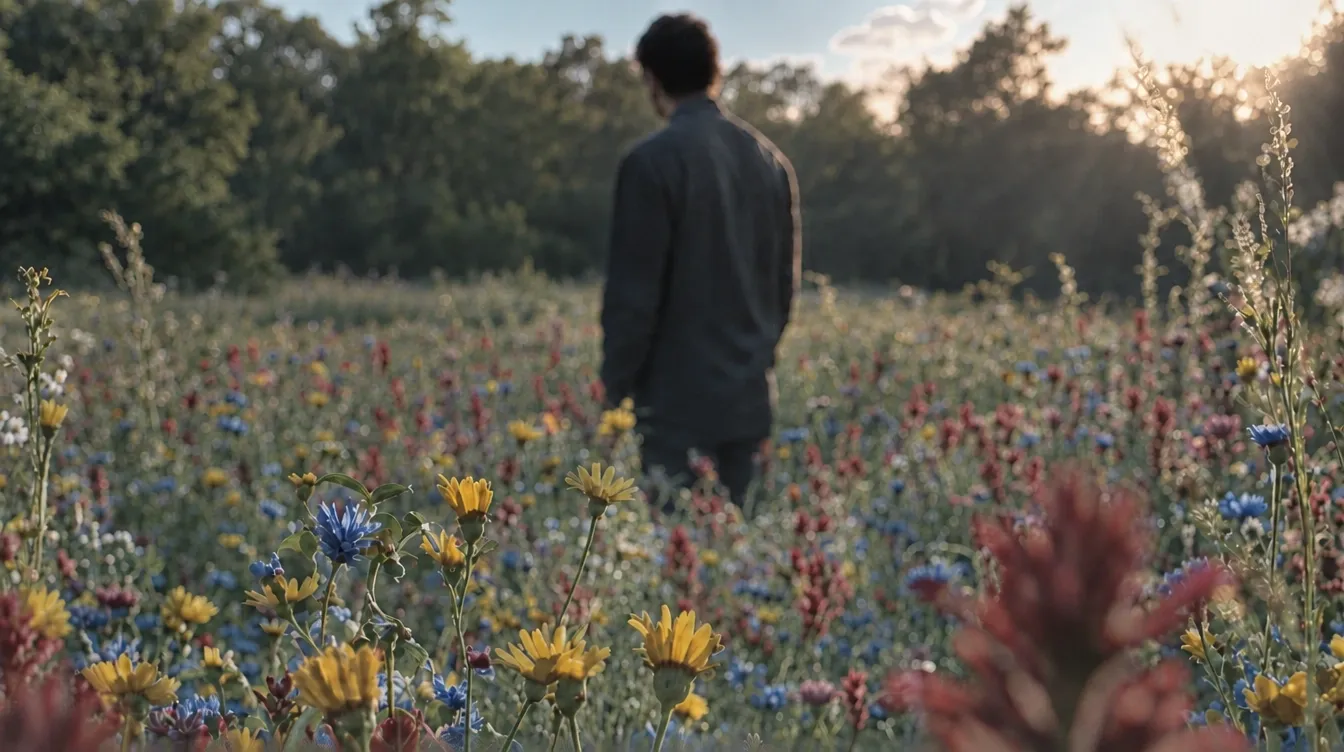
Genişletilmiş görüntüyü inceleyin ve yeni arka planın düzeninize nasıl uyduğunu kontrol edin. Dikkat dağıtan eklemeler, garip boşluklar veya önemli ayrıntılardaki değişiklikler olup olmadığına bakın. Uygun bir sonucu indirin ya da kompozisyonun başka bir ayara ihtiyacı varsa farklı bir genişletme boyutu deneyin.
Bir Görüntüyü Genişletmek Ne Anlama Gelir?
Bir görüntüyü genişletmek, mevcut sınırlarının ötesine görsel içerik eklemek demektir. Bir AI photo extender, kompozisyonu değiştirebilmeniz için çevredeki arka planı oluşturur. Bu eğitimde amaç, mevcut bir fotoğrafa yeni bir düzen ve amaç kazandırmaktır.
Bu, çok sıkı kırpılmış bir fotoğrafı düzeltmekten farklıdır. Burada başlangıç görseliniz zaten tamamlanmış görünebilir. Kare bir kampanya fotoğrafını daha geniş bir web görseline dönüştürmek gibi, farklı bir format için ekstra alan oluşturuyorsunuz.
Görüntü Genişletme ile Yeniden Boyutlandırma ve Yükseltme Arasındaki Fark
Genişletme sahne içeriği ekler; yeniden boyutlandırma ise boyutları değiştirir. Aynı kadrajı koruyarak bir görüntüyü büyütmek istiyorsanız, bir image upscaler kullanın. Konunun yanında ya da üstünde daha fazla arka plana ihtiyacınız varsa, bir image expander bu farklı sorunu çözer.
| Hedefiniz | En İyi Başlangıç Yaklaşımı |
|---|---|
| Mevcut çerçevenin ötesine arka plan eklemek | AI image expansion |
| Kompozisyonu koruyarak görüntü boyutlarını büyütmek | Image upscaler |
| Daha büyük bir gösterim için fotoğraf boyutlarını büyütmek | Image upscaler |
| Yükleme için boyutları küçültmek | Standart yeniden boyutlandırma |
| Aşırı sıkı bir kırpmayı iyileştirmek | Kırpmayı kaldırma |
Sonraki Kullanımınıza Uyan Bir Düzen Seçin
Bir yapay zeka fotoğraf genişletici kullanmadan önce bitmiş görselin nereye gideceğine karar verin. Geniş bir başlık, uzun bir posterden farklı oranlar gerektirir. Başlık ya da düğmenin nerede yer alacağını belirlerdim; böylece yeni arka plan net bir amaca hizmet eder.
Aşağıdaki düzen örneklerini sabit platform gereksinimleri olarak değil, planlama referansları olarak kullanın. Önce gerçek tasarımınızın boyutlarını kontrol edin. Uygun bir en-boy oranı size kullanışlı bir başlangıç şekli verir, ancak yine de son bir boyut ayarı gerekebilir.
| Hedef Düzen | Örnek Oran | Planlanacak Şey |
|---|---|---|
| Geniş sunum veya kampanya görseli | 16:9 | Konunun yanında ekstra arka plan |
| Portre tanıtım grafiği | 4:5 | Üstte ve altta daha fazla alan |
| Uzun mobil tasarım | 9:16 | Kompozisyon için dikey alan |
| Kare tanıtım kutucuğu | 1:1 | Ana konu etrafında dengeli alan |
Sonraki Tasarımınız İçin Yer Açın
Basit ayarlamalar için tasarlanmış bir yapay zeka görsel genişleticiyle mevcut fotoğraflara bannerlar, ürün tanıtımları ve sosyal medya gönderileri için daha fazla alan verin.
Yapay Zeka Görsel Genişleticiyi Ücretsiz Deneyin
Bir Yapay Zeka Görsel Genişleticiden Daha İyi Sonuçlar Nasıl Alınır
Sadece Daha Fazla Alan Değil, Faydalı Alan Bırakın
Eklenen her alana bir amaç verin: bir başlık için alan, daha sakin bir kenarlık ya da konu ile arka plan arasında daha iyi bir denge. Ek alanın neye katkı sağladığını açıklayamıyorsanız, daha küçük bir genişletme daha güçlü bir tasarım ortaya çıkarabilir.
Düzen Çalışana Kadar Metni Ayrı Tutun
Genişletilmiş arka planı seçtikten sonra son başlığınızı, fiyatınızı ve harekete geçirici mesajınızı ekleyin. Bu, yerleşimi ve ifadeyi ayarlamayı kolaylaştırır. Metnin görsel üzerinde okunabilir kaldığını kontrol edin; özellikle gölgelerin, dokuların veya parlak vurguların bulunduğu yerlerde.
Görseli Son Gösterim Boyutunda Kontrol Edin
Hem tam görseli hem de tasarımınızdaki sürümü inceleyin. Büyütüldüğünde zararsız görünen bir arka plan detayı, küçük resim boyutunda dikkat dağıtabilir. Küçük kozmetik değişikliklere zaman harcamadan önce konunun görünürlüğünü, başlık kontrastını ve boşlukları kontrol ederdim.
Yalnızca Gerekli Olduğunda Ek Düzenlemeler Yapın
Bir yapay zeka fotoğraf genişletici çerçevelemeye yardımcı olur, ancak bitmiş tasarımınız ayrı bir ışıklandırma veya arka plan ayarı gerektirebilir. AI fotoğraf düzenleyicimizi yalnızca bu değişiklik düzeninize hizmet ediyorsa kullanın. Karşılaştırma için genişletilmiş görselin bir kopyasını saklayın.
Kaçınılması Gereken Yaygın Görsel Genişletme Hataları
Hedef düzen olmadan bir yapay zeka görsel genişletici kullanmak size daha fazla manzara ama çok az kullanılabilir alan bırakabilir. Hedefle başlayın ve geriye doğru ilerleyin. Bu kontroller, tasarımınıza uyan bir sonuç seçmenize yardımcı olur.
| Hata | Daha İyi Yaklaşım |
|---|---|
| Yeni bir şekli doldurmak için bir fotoğrafı esnetmek | Boyutlandırırken arka planı genişletin veya oranları koruyun. |
| Tasarımı kontrol etmeden önce bir oran seçmek | Önce hedef düzeni doğrulayın. |
| Konuyu çok küçük hissettirecek kadar fazla alan eklemek | Genişletmeyi azaltın ve görüntüleme boyutunda inceleyin. |
| Kalabalık bir arka planın üzerine bir başlık yerleştirmek | Daha sakin bir alan seçin veya onu ayrı olarak sadeleştirin. |
| Genişletmenin düşük çözünürlüğü çözeceğini düşünmek | Piksel boyutlarını değerlendirin ve gerektiğinde ayrı olarak yükseltin. |
Görselinize Sonraki Kullanımı İçin Yer Açın
Artık bir görseli nasıl genişleteceğinizi bildiğinize göre, bir fotoğraf ve bir yeni düzen seçin. Yapay zeka görsel genişleticimizi deneyin, tasarımınızın kompozisyonunu kontrol edin ve bir sonraki gönderinize uygun bir görsel hazırlayın.