



Jak zrobić film ze zdjęć na iPhonie: 3 praktyczne sposoby
Album urodzinowy, kilka zdjęć z wakacji czy ulubiony portret mogą stać się filmem bez konieczności nagrywania nowego materiału. Możesz układać zdjęcia w film z muzyką, samodzielnie edytować ich czas trwania lub dodać ruch do statycznego obrazu. Ten poradnik przedstawia trzy sposoby, jak to zrobić na iPhonie – od wyboru zdjęć po udostępnienie gotowego efektu.
| Metoda | Najlepszy dla | Co tworzysz |
|---|---|---|
| Zdjęcia | Krótkie podsumowanie rodzinne lub podróżnicze | Automatycznie ułożony film pamięciowy |
| iMovie | Kontrola kolejności, czasu i tekstu zdjęć | Ręcznie edytowany film ze zdjęciami |
| Pollo AI | Dodawanie ruchu do nieruchomego obrazu | Klip wideo wygenerowany przez sztuczną inteligencję |
Zanim zaczniesz, wybierz mały zestaw wyraźnych zdjęć. Na początek wypróbuj osiem do dwunastu zdjęć z jednego wydarzenia. Usuń niemal identyczne zdjęcia i zdecyduj, które zdjęcie powinno otwierać film, a które go zamykać.
1. Utwórz film pamiątkowy w Zdjęciach
Wbudowana aplikacja Zdjęcia to wygodny punkt wyjścia, gdy chcesz stworzyć fotomontaż z muzyką. Możesz odtworzyć istniejące wspomnienie lub utworzyć album zawierający zdjęcia, które chcesz wykorzystać. Apple obsługuje konwersję albumu w film ze wspomnieniami, więc nie musisz czekać, aż aplikacja Zdjęcia zaproponuje Ci odpowiedni.
Przeczytaj więcej: Przewodnik Apple po filmach z pamięcią
Poniższa nawigacja jest zgodna z układem Kolekcji w Zdjęciach. Nazwy i lokalizacje menu mogą się różnić w starszych wersjach systemu iOS.
Umieść swoje zdjęcia w albumie
Otwórz Zdjęcia > Kolekcje > Albumy, a następnie dotknij + > Nowy album. Nadaj albumowi nazwę, dodaj wybrane zdjęcia i wykonaj kroki tworzenia. Opisowa nazwa, na przykład „Weekend na plaży”, ułatwi późniejsze znalezienie albumu.
Przeczytaj więcej: Przewodnik Apple’a po tworzeniu albumów ze zdjęciami
Odtwórz album jako film
Otwórz album i dotknij przycisku Odtwórz. Aplikacja Zdjęcia zamienia kolekcję w film z muzyką.
Obejrzyj go raz, zanim wprowadzisz zmiany. Sprawdź, czy zawiera on momenty, które Cię interesują, i czy tempo pasuje do obrazu.
Dostosuj muzykę i długość
Dotknij ekranu podczas odtwarzania filmu, aby wyświetlić elementy sterujące. Otwórz Memory Mixes, a następnie użyj przycisku muzyki, aby wybrać inną ścieżkę dźwiękową.
W menu „Więcej” możesz również zobaczyć opcje „Krótki”, „Średni” lub „Długi”, w zależności od liczby zdjęć w filmie. Zmiana długości może wpłynąć na to, które zdjęcia będą wyświetlane, dlatego sprawdź wynik później.
Przeczytaj więcej: Przewodnik Apple po dostosowywaniu filmów z pamięcią
Udostępnij film
Podczas odtwarzania filmu ze wspomnieniami dotknij ekranu, otwórz Więcej > Udostępnij i wybierz miejsce docelowe, takie jak Wiadomości, Poczta lub AirDrop. Udostępnij za pomocą elementów sterujących odtwarzaniem filmu; wybierając zdjęcia w albumie, udostępniasz poszczególne pliki.
Przeczytaj więcej: Przewodnik Apple po udostępnianiu filmów z pamięcią
Ta metoda sprawdza się przy szybkim podsumowaniu. Jeśli chcesz, aby każde zdjęcie pozostało na ekranie przez określony czas, użyj iMovie.
Stwórz film ze zdjęć na iPhonie za pomocą Pollo AI
Ożyw zdjęcia zrobione iPhonem dzięki aplikacji Pollo AI i stwórz animowany klip do podsumowania podróży, hołdu urodzinowego lub filmu fotograficznego.
Twórz filmy ze zdjęć na iPhonie
2. Edytuj wideo ze zdjęciami w iMovie
iMovie oferuje oś czasu, na której możesz układać zdjęcia i dostosowywać czas ich wyświetlania. Przydaje się do hołdu urodzinowego, podsumowania podróży z podpisami lub sekwencji zdjęć, która wymaga przemyślanej kolejności.
Rozpocznij projekt filmowy
Otwórz iMovie na iPhonie, instalując aplikację z App Store, jeśli to konieczne. Stuknij Rozpocznij nowy projekt > Film, wybierz zdjęcia i stuknij Utwórz film. Użyj opcji Multimedia > Albumy, aby znaleźć wcześniej przygotowany album.
Przeczytaj więcej: Przewodnik Apple po rozpoczęciu projektu iMovie
Ułóż zdjęcia i ustaw ich czas
Dotknij i przytrzymaj zdjęcie na osi czasu, a następnie przeciągnij je w wybrane miejsce. Dotknij zdjęcia, aby je zaznaczyć, i przeciągnij żółte uchwyty przycinania, aby skrócić lub wydłużyć jego wygląd.
Przeczytaj więcej: Przewodnik Apple’a po układaniu klipów w aplikacji iMovie
Na początek daj prosty obraz o długości około dwóch, trzech sekund. Zdjęcie grupowe lub zdjęcie z podpisem pozostaw na ekranie dłużej. Odtwórz sekwencję jeszcze raz, zamiast zakładać, że każdy obraz powinien trwać tyle samo.
Sprawdź ramkę
iMovie stosuje efekt Kena Burnsa do zdjęć, który tworzy powolne panoramowanie lub powiększanie. Sprawdź każde zdjęcie, aby upewnić się, że ruch nie przycina twarzy ani ważnego szczegółu. Dostosuj efekt lub wyłącz go, jeśli nieruchomy obraz lepiej się sprawdza.
Przeczytaj więcej: Przewodnik Apple’a po dostosowywaniu zdjęć w aplikacji iMovie
Dodaj tytuł i ścieżkę dźwiękową
Wybierz zdjęcie i użyj opcji Tytuły, aby dodać tekst. Krótki tytuł początkowy lub opis lokalizacji często wystarcza.
Aby włączyć muzykę, dotknij Dodaj multimedia (+) > Dźwięk > Ścieżki dźwiękowe. Odtwórz podgląd utworu, a następnie dotknij Dodaj dźwięk, aby go wstawić. Odtwórz cały film ponownie, aby sprawdzić, czy muzyka pasuje do jego tempa.
Przeczytaj więcej: Przewodnik Apple po dodawaniu tytułów w aplikacji iMovie i Przewodnik Apple po dodawaniu ścieżek dźwiękowych w aplikacji iMovie
Zapisz gotowy film
Stuknij Gotowe, a następnie otwórz menu Udostępnij i wybierz Udostępnij wideo lub Zapisz lub Udostępnij wideo, w zależności od wersji aplikacji. W Opcjach wybierz dostępną rozdzielczość; 1080p to praktyczny punkt wyjścia do codziennego udostępniania. Wybierz Zapisz wideo, aby zapisać wyeksportowany film w Zdjęciach, lub Zapisz w Plikach, aby wybrać folder.
Przeczytaj więcej: Przewodnik Apple po eksportowaniu filmów z iMovie
3. Animuj zdjęcie za pomocą Pollo AI
Czasami chcesz, aby obraz poruszał się: fale toczące się w kierunku plaży, zasłony przesuwające się przy oknie lub para unosząca się z kubka. Generator obrazu na wideo może stworzyć taki ruch ze statycznego obrazu i instrukcji pisemnej.
Pollo AI oferuje ten obieg pracy wraz z aplikacją na iPhone'a . Zacznij od jednego zdjęcia i jednej prostej czynności, aby łatwo ocenić efekt.
Prześlij wyraźne zdjęcie
Otwórz Pollo AI na swoim iPhonie i wybierz narzędzie do konwersji obrazu na wideo. Prześlij obraz, który chcesz animować.
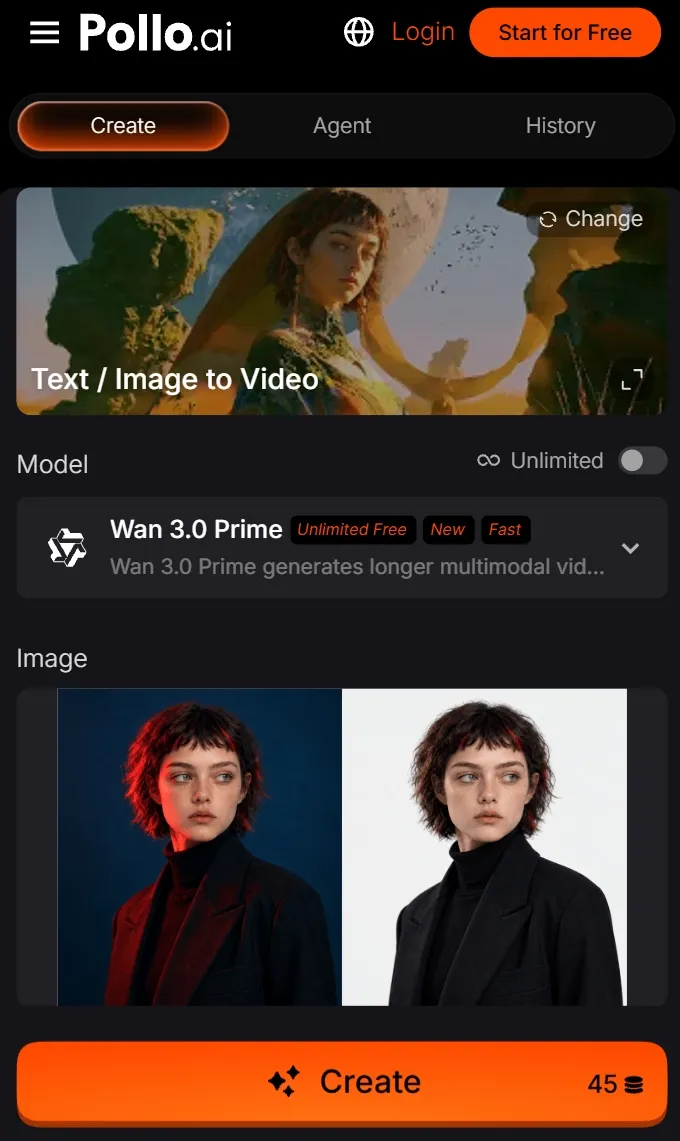
Na początek spróbuj wybrać scenę z wyraźnym tematem i przestrzenią na ruch.
Opisz, co powinno się poruszać
Napisz polecenie wyjaśniające, o jaki ruch chcesz zapytać.
Potraktuj to jako wskazówkę dla pokolenia, a nie jako gwarancję, że każdy szczegół pozostanie niezmieniony.
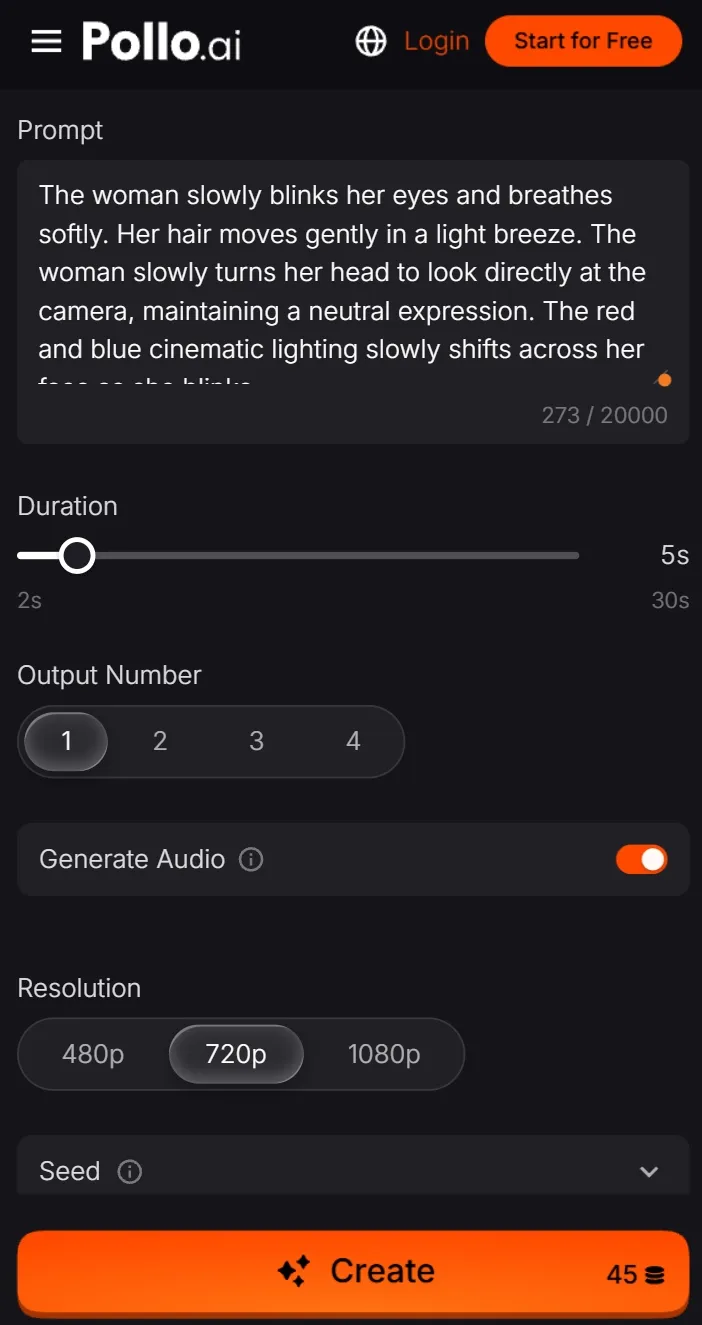
Wygeneruj i przejrzyj klip
Przed wygenerowaniem sprawdź dostępne ustawienia i ewentualne wymagania dotyczące kredytów. Utwórz film, a następnie obejrzyj cały efekt.
Zwróć uwagę na konkretne problemy: zakrzywienie horyzontu, nieoczekiwane pojawianie się obiektów lub zbyt szybki ruch. Jeśli rezultat jest rozpraszający, uprość polecenie i spróbuj wykonać mniejszy ruch.
Pobierz wynik
Pobierz wersję, którą chcesz zachować. Jeśli chcesz stworzyć dłuższy film z kilku zdjęć, wygeneruj pojedyncze klipy i zmontuj je w iMovie, korzystając z poprzedniej metody. Następnie możesz dodać napisy, muzykę i nieruchome obrazy pomiędzy ujęciami animacji.
Ten obieg pracy tworzy nowy ruch na podstawie zdjęcia. Nie odtwarza on materiału filmowego z tego, co faktycznie wydarzyło się w momencie wykonania zdjęcia.
W swoim pierwszym projekcie wybierz mały zestaw zdjęć i dokończ krótki film, zanim dodasz więcej efektów. Obejrzyj wyeksportowany plik raz na iPhonie, aby sprawdzić kadrowanie, tempo i dźwięk przed udostępnieniem.