



Sådan laver du en video med fotos på iPhone: 3 praktiske måder
Et fødselsdagsalbum, et par feriebilleder eller et yndlingsportræt kan blive til en video uden at optage nye optagelser. Du kan arrangere billeder til en film med musik, selv redigere deres timing eller tilføje bevægelse i et stillbillede. Denne guide gennemgår tre måder at gøre det på din iPhone, lige fra at vælge dine billeder til at dele det færdige resultat.
| Metode | Bedst til | Hvad du skaber |
|---|---|---|
| Billeder | En hurtig familie- eller rejseopsummering | En automatisk arrangeret hukommelsesfilm |
| iMovie | Styring af fotorækkefølge, timing og tekst | En manuelt redigeret fotovideo |
| Pollo AI | Tilføjelse af bevægelse til et stillbillede | Et AI-genereret videoklip |
Inden du starter, skal du vælge et lille sæt klare fotos. Prøv at lave otte til tolv billeder fra én begivenhed som et første projekt. Fjern næsten dubletter, og beslut dig for, hvilket billede der skal åbne videoen, og hvilket der skal lukke den.
1. Opret en mindefilm i Fotos
Den indbyggede Fotos-app er et praktisk udgangspunkt, når du ønsker en fotomontage med musik. Du kan afspille et eksisterende minde eller oprette et album, der indeholder de billeder, du vil bruge. Apple understøtter at omdanne et album til en mindefilm, så du ikke behøver at vente på, at Fotos foreslår et.
Læs mere: Apples guide til hukommelsesfilm
Navigationen nedenfor følger samlingernes layout i Fotos. Menunavne og placeringer kan variere i ældre iOS-versioner.
Læg dine billeder i et album
Åbn Billeder > Samlinger > Albummer, og tryk derefter på + > Nyt album. Navngiv albummet, tilføj dine valgte billeder, og fuldfør oprettelsestrinnene. Et beskrivende navn, f.eks. "Weekend på stranden", gør det nemmere at finde det senere.
Læs mere: Apples guide til at oprette fotoalbummer
Afspil albummet som en film
Åbn albummet, og tryk på knappen Afspil. Fotos forvandler samlingen til en mindefilm med musik.
Se det én gang, før du foretager ændringer. Tjek om det inkluderer de øjeblikke, du holder af, og om tempoet passer til billederne.
Juster musikken og længden
Tryk på skærmen, mens filmen afspilles, for at se dens betjeningspanel. Åbn Memory Mixes, og brug derefter musikknappen til at vælge et andet lydspor.
Under menuen Mere kan du muligvis også se Kort, Mellem eller Lang, afhængigt af hvor mange billeder filmen indeholder. Ændring af længden kan ændre, hvilke billeder der vises, så gennemgå resultatet bagefter.
Læs mere: Apples guide til tilpasning af hukommelsesvideoer
Del filmen
Mens mindefilmen afspilles, skal du trykke på skærmen, åbne Mere > Del og vælge en destination, f.eks. Beskeder, Mail eller AirDrop. Del fra filmens afspilningsknapper; valg af billeder i albummet deler disse individuelle filer.
Læs mere: Apples guide til deling af mindevideoer
Denne metode fungerer godt til en hurtig opsummering. Hvis du har brug for, at hvert billede skal forblive på skærmen i et bestemt tidsrum, kan du bruge iMovie.
Lav en video med fotos på iPhone ved hjælp af Pollo AI
Giv et iPhone-billede liv med Pollo AI , og lav et animeret klip til din næste rejseopsummering, fødselsdagsfest eller fotovideo.
Lav en video med billeder på iPhone
2. Rediger en fotovideo i iMovie
iMovie giver dig en tidslinje, hvor du kan arrangere billeder og justere, hvor længe hvert enkelt billede vises. Det er nyttigt til en fødselsdagsfest, et rejsereferat med billedtekster eller en fotosekvens, der kræver en bevidst rækkefølge.
Start et filmprojekt
Åbn iMovie på din iPhone, og installer det først fra App Store, hvis det er nødvendigt. Tryk på Start nyt projekt > Film, vælg dine fotos, og tryk på Opret film. Brug Medier > Albummer, hvis du vil finde det album, du forberedte tidligere.
Læs mere: Apples guide til at starte et iMovie-projekt
Arranger billederne og indstil deres timing
Hold fingeren på et billede på tidslinjen, og træk det derefter til den ønskede position. Tryk på et billede for at vælge det, og træk i dets gule kanthåndtag for at forkorte eller forlænge dets udseende.
Læs mere: Apples guide til at arrangere klip i iMovie
Som udgangspunkt kan du give et simpelt billede på omkring to eller tre sekunder. Lad et gruppebillede eller et billede med en billedtekst være på skærmen i længere tid. Afspil sekvensen i stedet for at antage, at alle billeder har brug for den samme varighed.
Tjek indramningen
iMovie anvender en Ken Burns-effekt på fotos, hvilket skaber en langsom panorering eller zoom. Gennemgå hvert billede for at sikre, at bevægelsen ikke beskærer en persons ansigt eller en vigtig detalje. Juster effekten, eller slå den fra, hvor et stationært billede fungerer bedre.
Læs mere: Apples guide til at justere billeder i iMovie
Tilføj en titel og et lydspor
Vælg et foto, og brug kontrolpanelet for titler til at tilføje tekst. En kort indledende titel eller en billedtekst til stedet er ofte nok.
For musik skal du trykke på Tilføj medie (+) > Lyd > Lydspor. Få vist et eksempel på et spor, og tryk derefter på Tilføj lyd for at indsætte det. Afspil hele videoen igen for at kontrollere, om musikken passer til tempoet.
Læs mere: Apples guide til at tilføje titler i iMovie og Apples guide til at tilføje lydspor i iMovie
Gem den færdige video
Tryk på Udført, åbn derefter menuen Del, og vælg Del video eller Gem eller Del video, afhængigt af din appversion. Under Indstillinger skal du vælge en tilgængelig opløsning; 1080p er et praktisk udgangspunkt for daglig deling. Vælg Gem video for at placere den eksporterede film i Billeder eller Gem i filer for at vælge en mappe.
Læs mere: Apples guide til eksport af iMovie-videoer
3. Animér et foto med Pollo AI
Nogle gange ønsker man bevægelse i billedet: bølger der ruller mod en strand, gardiner der flytter sig ved siden af et vindue, eller damp der stiger op fra en kop. En billed-til-video-generator kan skabe den slags bevægelse ud fra et stillbillede og en skriftlig instruktion.
Pollo AI leverer denne arbejdsgang sammen med en iPhone-app . Start med ét billede og én simpel handling, så resultatet er nemt at evaluere.
Upload et tydeligt billede
Åbn Pollo AI på din iPhone, og vælg dens værktøj til at konvertere billeder til video. Upload det billede, du vil animere.
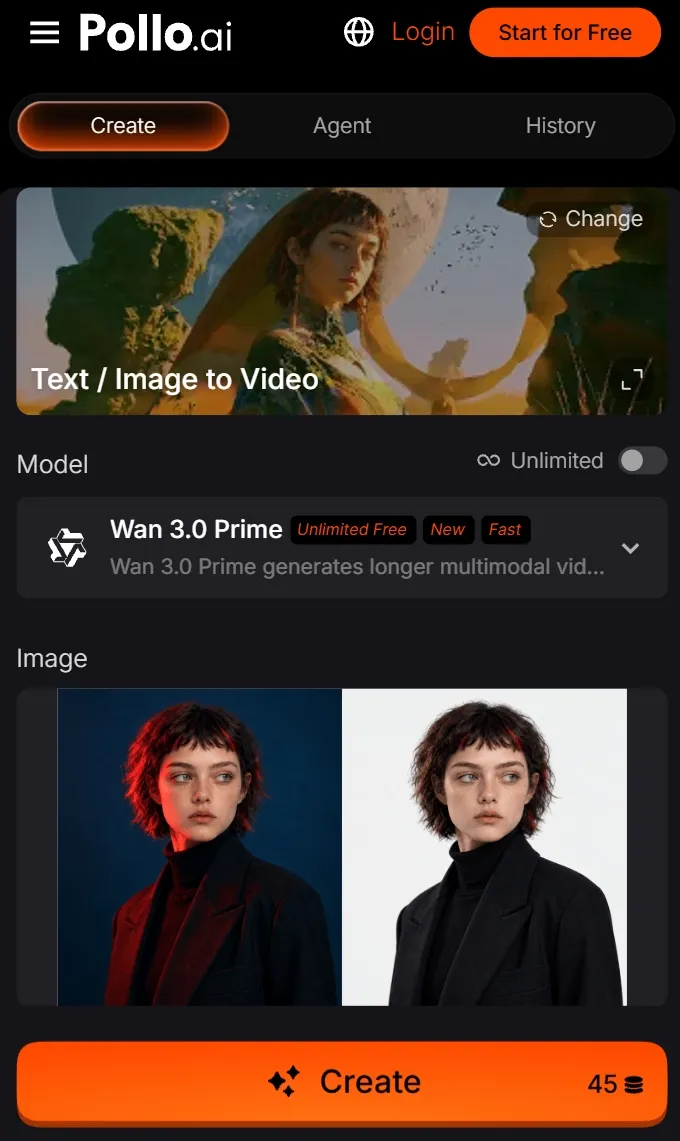
Brug et første forsøg med et tydeligt motiv og plads til bevægelse.
Beskriv hvad der skal bevæge sig
Skriv en øvelse, der forklarer den bevægelse, du ønsker.
Betragt dette som en retning for generationen, snarere end en garanti for, at alle detaljer vil forblive uændrede.
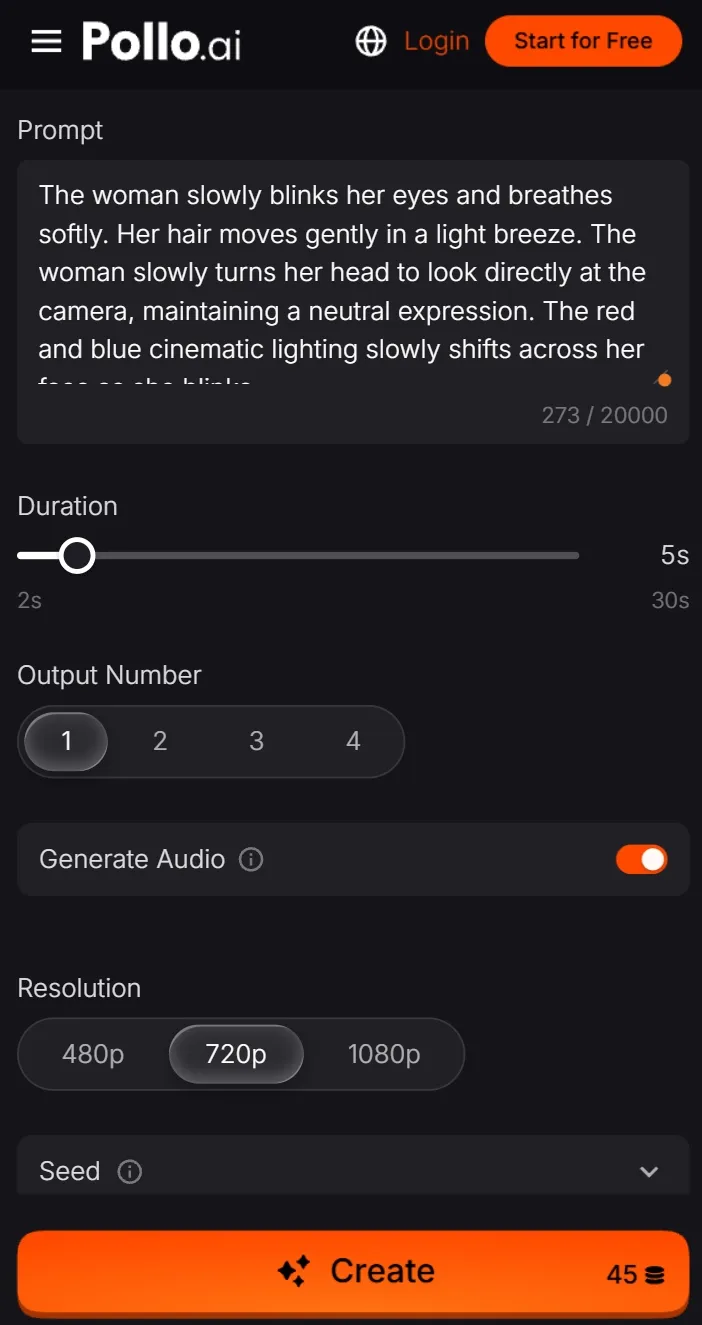
Generer og gennemgå klippet
Tjek de tilgængelige indstillinger og eventuelle kreditkrav, før du genererer. Opret videoen, og se derefter hele resultatet.
Kig efter specifikke problemer: en bøjet horisont, objekter der dukker op uventet, eller bevægelse der føles for hurtig. Hvis resultatet er distraherende, så forenkle prompten og prøv en mindre bevægelse.
Download resultatet
Download den version, du vil beholde. Hvis du vil have en længere video bygget op af flere fotos, skal du generere de individuelle klip og samle dem i iMovie ved hjælp af den forrige metode. Du kan derefter tilføje billedtekster, musik og stillbilleder mellem de animerede optagelser.
Denne arbejdsgang skaber ny bevægelse baseret på dit foto. Den gendanner ikke optagelser af, hvad der rent faktisk skete, da billedet blev taget.
Til dit første projekt skal du vælge et lille sæt fotos og færdiggøre en kort video, før du tilføjer flere effekter. Se den eksporterede fil én gang på din iPhone for at kontrollere indramning, tempo og lyd, før du deler den.