



So erstellen Sie ein Video mit Fotos auf dem iPhone: 3 praktische Wege
Ein Geburtstagsalbum, ein paar Urlaubsbilder oder ein Lieblingsporträt lassen sich ganz einfach in ein Video verwandeln – ganz ohne neue Aufnahmen. Sie können Fotos mit Musik zu einem Film zusammenstellen, die Abfolge selbst anpassen oder sogar Bewegung in ein Standbild einfügen. Diese Anleitung zeigt Ihnen drei Möglichkeiten, wie das auf Ihrem iPhone funktioniert – von der Fotoauswahl bis zum Teilen des fertigen Videos.
| Verfahren | Am besten geeignet für | Was du erschaffst |
|---|---|---|
| Fotos | Ein kurzer Familien- oder Reisebericht | Ein automatisch zusammengestellter Erinnerungsfilm |
| iMovie | Steuerung der Fotoreihenfolge, des Zeitpunkts und des Textes | Ein manuell bearbeitetes Fotovideo |
| Pollo AI | Bewegung in ein Standbild einbringen | Ein KI-generierter Videoclip |
Wählen Sie vor Beginn eine kleine Auswahl scharfer Fotos. Für ein erstes Projekt eignen sich acht bis zwölf Bilder von einem Ereignis. Entfernen Sie fast identische Bilder und entscheiden Sie, welches Bild das Video einleiten und welches es beenden soll.
1. Erstellen Sie einen Erinnerungsfilm in Fotos
Die integrierte Fotos-App ist ein praktischer Ausgangspunkt für Fotomontagen mit Musik. Sie können eine vorhandene Erinnerung abspielen oder ein Album mit den gewünschten Bildern erstellen. Apple unterstützt die Umwandlung eines Albums in einen Erinnerungsfilm, sodass Sie nicht auf Vorschläge der Fotos-App warten müssen.
Weiterlesen: Apples Leitfaden zu Speicherfilmen
Die untenstehende Navigation orientiert sich am Sammlungs-Layout in Fotos. Menünamen und -positionen können in älteren iOS-Versionen abweichen.
Lege deine Bilder in ein Album
Öffne Fotos > Sammlungen > Alben und tippe dann auf + > Neues Album. Gib dem Album einen Namen, füge deine Bilder hinzu und schließe die Erstellung ab. Ein aussagekräftiger Name, wie zum Beispiel „Wochenende am Strand“, erleichtert das spätere Auffinden.
Mehr dazu: Apples Leitfaden zum Erstellen von Fotoalben
Spiele das Album als Film ab
Öffne das Album und tippe auf die Wiedergabetaste. Fotos verwandelt die Sammlung in einen Erinnerungsfilm mit Musik.
Schauen Sie es sich einmal an, bevor Sie Änderungen vornehmen. Prüfen Sie, ob die Ihnen wichtigen Momente enthalten sind und ob das Erzähltempo zu den Bildern passt.
Musik und Länge anpassen
Tippe während der Filmwiedergabe auf den Bildschirm, um die Steuerelemente anzuzeigen. Öffne „Memory Mixes“ und wähle dann mit der Musiktaste einen anderen Soundtrack aus.
Im Menü „Mehr“ sehen Sie möglicherweise auch „Kurz“, „Mittel“ oder „Lang“, je nachdem, wie viele Fotos der Film enthält. Durch Ändern der Länge kann sich die Auswahl der angezeigten Bilder ändern. Überprüfen Sie daher das Ergebnis anschließend.
Weiterlesen: Apples Leitfaden zum Anpassen von Speicherfilmen
Teile den Film
Während die Erinnerungsaufnahme abgespielt wird, tippen Sie auf den Bildschirm, öffnen Sie „Mehr“ > „Teilen“ und wählen Sie ein Ziel wie „Nachrichten“, „E-Mail“ oder „AirDrop“. Teilen Sie die Aufnahme über die Wiedergabesteuerung der Aufnahme; durch Auswählen von Bildern im Album werden die entsprechenden Dateien geteilt.
Mehr dazu: Apples Leitfaden zum Teilen von Erinnerungsfilmen
Diese Methode eignet sich gut für eine schnelle Zusammenfassung. Wenn jedes Foto für eine bestimmte Zeit auf dem Bildschirm bleiben soll, verwenden Sie iMovie.
Erstelle mit Pollo AI ein Video aus Fotos auf dem iPhone.
Erwecke ein iPhone-Foto mit Pollo AI zum Leben und erstelle einen animierten Clip für deinen nächsten Reisebericht, Geburtstagsgruß oder dein nächstes Fotovideo.
Erstelle ein Video mit Fotos auf dem iPhone
2. Ein Foto-Video in iMovie bearbeiten
iMovie bietet eine Zeitleiste, in der Sie Bilder anordnen und deren Anzeigedauer anpassen können. Das ist nützlich für Geburtstagsvideos, Reiseberichte mit Bildunterschriften oder Fotosequenzen, die eine bestimmte Reihenfolge erfordern.
Ein Filmprojekt starten
Öffnen Sie iMovie auf Ihrem iPhone. Installieren Sie die App gegebenenfalls zuerst aus dem App Store. Tippen Sie auf „Neues Projekt starten“ > „Film“, wählen Sie Ihre Fotos aus und tippen Sie auf „Film erstellen“. Unter „Medien“ > „Alben“ finden Sie das zuvor erstellte Album.
Weiterlesen: Apples Leitfaden zum Starten eines iMovie-Projekts
Ordne die Fotos an und lege den Zeitpunkt fest
Halten Sie ein Foto in der Zeitleiste gedrückt und ziehen Sie es an die gewünschte Position. Tippen Sie auf ein Foto, um es auszuwählen, und ziehen Sie an den gelben Griffen, um seine Darstellung zu verkürzen oder zu verlängern.
Weiterlesen: Apples Leitfaden zum Anordnen von Clips in iMovie
Beginnen Sie damit, einem einfachen Bild etwa zwei bis drei Sekunden Zeit zu geben. Lassen Sie ein Gruppenfoto oder ein Bild mit Bildunterschrift länger auf dem Bildschirm. Spielen Sie die Sequenz ab, anstatt anzunehmen, dass jedes Bild die gleiche Dauer benötigt.
Überprüfen Sie den Rahmen.
iMovie wendet einen Ken-Burns-Effekt auf Fotos an, der einen langsamen Schwenk oder Zoom erzeugt. Überprüfen Sie jedes Bild, um sicherzustellen, dass durch die Bewegung weder Gesichter noch wichtige Details abgeschnitten werden. Passen Sie den Effekt an oder deaktivieren Sie ihn, wenn ein statisches Bild besser geeignet ist.
Weiterlesen: Apples Leitfaden zum Anpassen von Fotos in iMovie
Füge einen Titel und einen Soundtrack hinzu.
Wählen Sie ein Foto aus und fügen Sie mithilfe der Titel-Steuerelemente Text hinzu. Ein kurzer Titel oder eine Ortsangabe genügt oft.
Tippen Sie für Musik auf „Medien hinzufügen“ (+) > „Audio“ > „Soundtracks“. Hören Sie sich einen Titel in der Vorschau an und tippen Sie dann auf „Audio hinzufügen“, um ihn einzufügen. Spielen Sie das gesamte Video erneut ab, um zu prüfen, ob die Musik zum Tempo passt.
Lesen Sie mehr: Apples Anleitung zum Hinzufügen von Titeln in iMovie und Apples Anleitung zum Hinzufügen von Soundtracks in iMovie
Fertiges Video speichern
Tippe auf „Fertig“, öffne dann das Teilen-Menü und wähle je nach App-Version „Video teilen“ oder „Speichern oder Video teilen“. Wähle unter „Optionen“ eine verfügbare Auflösung; 1080p ist ein guter Ausgangspunkt für das Teilen im Alltag. Wähle „Video speichern“, um das exportierte Video in Fotos zu speichern, oder „In Dateien speichern“, um einen Ordner auszuwählen.
Mehr dazu: Apples Leitfaden zum Exportieren von iMovie-Videos
3. Ein Foto mit Pollo AI animieren
Manchmal wünscht man sich Bewegung im Bild: Wellen, die auf einen Strand zurollen, Vorhänge, die sich neben einem Fenster bewegen, oder Dampf, der aus einer Tasse aufsteigt. Ein Bild-zu-Video-Generator kann solche Bewegungen aus einem Standbild und einer schriftlichen Anweisung erzeugen.
Pollo AI bietet diesen Workflow zusammen mit einer iPhone-App an. Beginnen Sie mit einem Bild und einer einfachen Aktion, um das Ergebnis leicht auswerten zu können.
Laden Sie ein klares Foto hoch
Öffne Pollo AI auf deinem iPhone und wähle das Bild-zu-Video-Tool. Lade das Bild hoch, das du animieren möchtest.
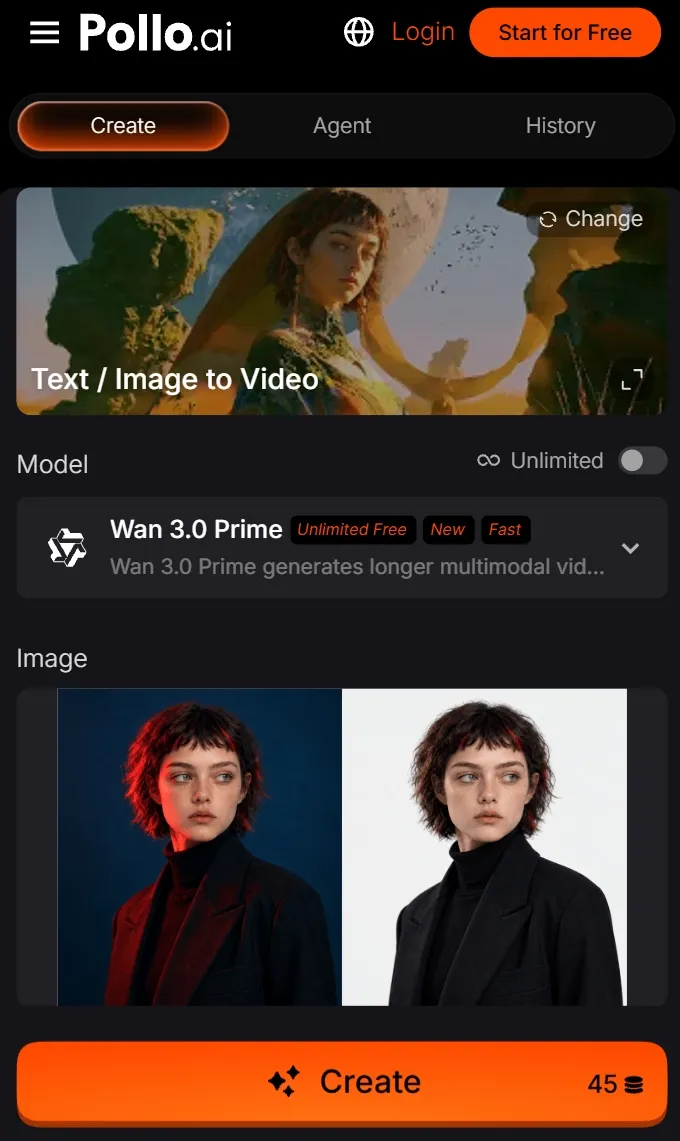
Für einen ersten Versuch empfiehlt sich eine Szene mit einem eindeutigen Motiv und genügend Bewegungsfreiheit.
Beschreiben Sie, was sich bewegen sollte.
Verfasse eine Aufgabenstellung, die die gewünschte Bewegung erklärt.
Betrachten Sie dies eher als eine Richtlinie für die Generation, nicht als eine Garantie dafür, dass jedes Detail unverändert bleibt.
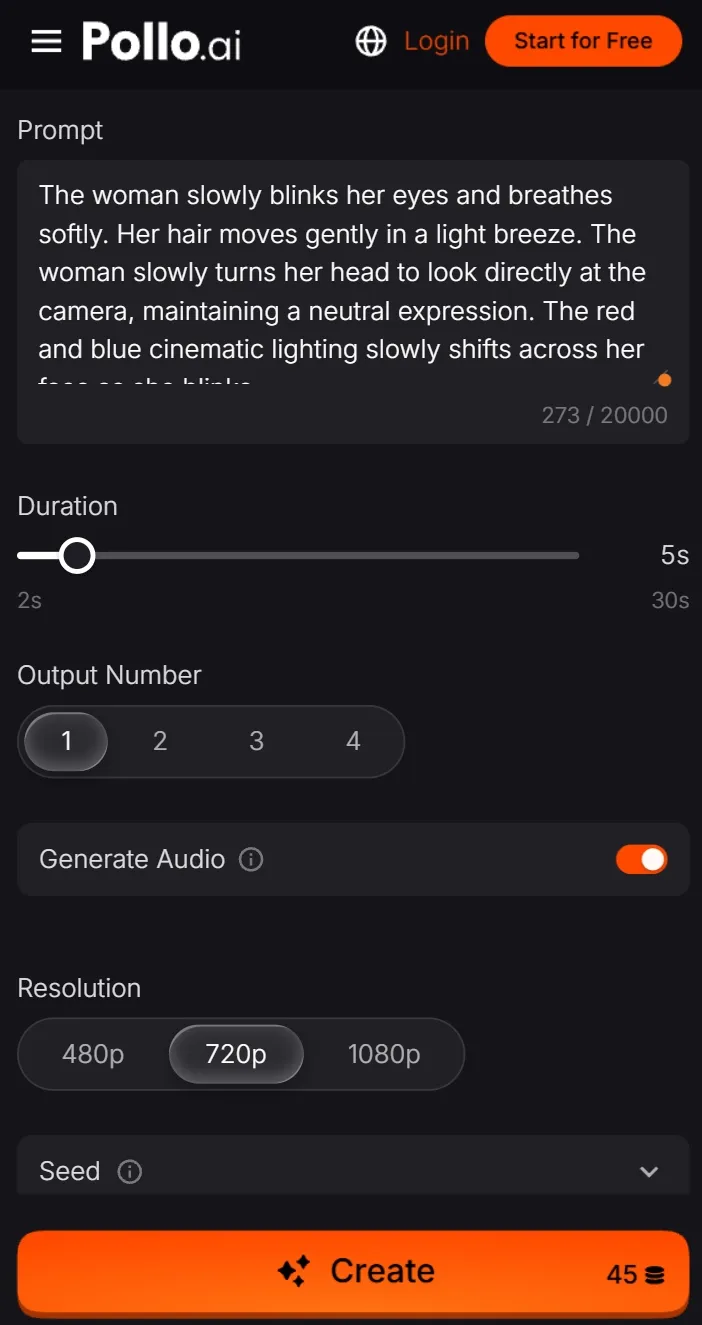
Clip erstellen und überprüfen
Prüfen Sie vor der Generierung die verfügbaren Einstellungen und eventuelle Kreditvoraussetzungen. Erstellen Sie das Video und sehen Sie sich anschließend das Endergebnis an.
Achten Sie auf spezifische Probleme: einen gekrümmten Horizont, unerwartet auftauchende Objekte oder Bewegungen, die zu schnell wirken. Falls das Ergebnis ablenkend ist, vereinfachen Sie die Aufgabe und versuchen Sie eine kleinere Bewegung.
Ergebnis herunterladen
Laden Sie die gewünschte Version herunter. Wenn Sie ein längeres Video aus mehreren Fotos erstellen möchten, generieren Sie die einzelnen Clips und fügen Sie sie in iMovie wie zuvor beschrieben zusammen. Anschließend können Sie Untertitel, Musik und Standbilder zwischen den animierten Aufnahmen einfügen.
Dieser Workflow erzeugt basierend auf Ihrem Foto eine neue Bewegung. Er stellt keine Aufnahmen des tatsächlichen Geschehens zum Zeitpunkt der Aufnahme wieder her.
Wähle für dein erstes Projekt eine kleine Auswahl an Fotos und erstelle ein kurzes Video, bevor du weitere Effekte hinzufügst. Sieh dir die exportierte Datei einmal auf deinem iPhone an, um Bildausschnitt, Tempo und Ton zu überprüfen, bevor du sie teilst.