



iPhoneで写真を使って動画を作成する方法:3つの実践的な方法
誕生日アルバム、旅行写真、お気に入りのポートレートなどを、新たに撮影することなく動画にすることができます。写真に音楽を付けてムービーにしたり、タイミングを自分で編集したり、静止画に動きを加えたりすることも可能です。このガイドでは、写真の選択から完成品の共有まで、iPhoneで動画を作成する3つの方法を解説します。
| 方法 | 最適 | あなたが創造するもの |
|---|---|---|
| 写真 | 家族旅行や旅行の簡単な振り返り | 自動的に構成されたメモリームービー |
| iMovie | 写真の順序、タイミング、テキストを制御する | 手動で編集した写真ビデオ |
| Pollo AI | 静止画に動きを加える | AIが生成したビデオクリップ |
始める前に、鮮明な写真を数枚選びましょう。最初のプロジェクトでは、一つのイベントから8枚から12枚の写真を選んでみてください。似たような写真は削除し、動画の冒頭と最後に使う写真を決めましょう。
1. 写真で思い出ムービーを作成する
内蔵の「写真」アプリは、音楽付きのフォトモンタージュを作成したい場合に便利な出発点となります。既存の思い出を再生したり、使用したい写真を集めたアルバムを作成したりできます。Appleはアルバムを思い出ムービーに変換する機能をサポートしているため、「写真」アプリが提案するのを待つ必要はありません。
詳しくはこちら: Appleのメモリームービーガイド
以下のナビゲーションは、写真アプリのコレクションのレイアウトに準拠しています。メニュー名や位置は、古いiOSバージョンでは異なる場合があります。
写真をアルバムに入れましょう
「写真」>「コレクション」>「アルバム」を開き、「+」>「新規アルバム」をタップします。アルバムに名前を付け、写真を追加して、作成手順を完了します。「ビーチでの週末」など、分かりやすい名前を付けると、後で見つけやすくなります。
詳しくはこちら: Appleが教えるフォトアルバム作成ガイド
アルバムを映画として再生する
アルバムを開いて再生ボタンをタップします。写真アプリがコレクションを音楽付きの思い出ムービーに変換します。
変更を加える前に一度見てみてください。自分が重視する場面が含まれているか、テンポが映像に合っているかを確認しましょう。
音楽と長さを調整する
映画再生中に画面をタップすると操作ボタンが表示されます。メモリーミックスを開き、音楽ボタンを使って別のサウンドトラックを選択してください。
「その他」メニューには、動画に含まれる写真の枚数に応じて、「短」「中」「長」といった選択肢が表示される場合があります。長さを変更すると表示される写真が変わることがあるので、後で結果を確認してください。
詳しくはこちら: Appleのメモリムービーカスタマイズガイド
映画をシェアする
思い出の動画を再生中に、画面をタップして「その他」>「共有」を開き、メッセージ、メール、AirDropなどの共有先を選択します。動画の再生コントロールから共有することもできます。アルバム内の写真を選択すると、その個々のファイルが共有されます。
詳しくはこちら: Appleのメモリームービー共有ガイド
この方法は、簡単な要約には最適です。各写真を一定時間画面に表示させたい場合は、iMovieを使用してください。
Pollo AIを使ってiPhoneで写真からビデオを作成する
Pollo AIを使ってiPhoneの写真に命を吹き込み、旅行の思い出、誕生日のお祝い、写真ビデオなどにぴったりのアニメーションクリップを作成しましょう。
iPhoneで写真を使ってビデオを作成する
2. iMovieで写真や動画を編集する
iMovieにはタイムライン機能があり、写真の配置や表示時間を調整できます。誕生日のお祝い、キャプション付きの旅行記、あるいは順番をきちんと決めて撮影した写真のシーケンスなどに役立ちます。
映画プロジェクトを開始する
iPhoneでiMovieを開きます。必要に応じて、まずApp Storeからインストールしてください。[新規プロジェクトを開始] > [ムービー]をタップし、写真を選択して[ムービーを作成]をタップします。以前に作成したアルバムを探す場合は、[メディア] > [アルバム]を使用してください。
詳しくはこちら: AppleのiMovieプロジェクト開始ガイド
写真を配置し、表示タイミングを設定する
タイムライン上の写真を長押しして、ドラッグして位置を調整します。写真をタップして選択し、黄色の枠線をドラッグして、写真の長さを調節します。
詳しくはこちら: AppleによるiMovieでのクリップの配置ガイド
まずは、シンプルな画像に2~3秒程度を表示させてみましょう。集合写真やキャプション付きの写真は、もう少し長く表示させてください。すべての画像に同じ表示時間が必要だと決めつけるのではなく、一連の画像を見ながら再生してみるのが良いでしょう。
フレーミングを確認してください
iMovieは写真にケン・バーンズ効果を適用し、ゆっくりとしたパンやズーム効果を生み出します。動きによって人物の顔や重要なディテールが切り取られていないか、各画像を確認してください。静止画像の方が適している場合は、効果を調整するか、オフにしてください。
詳しくはこちら: AppleによるiMovieでの写真調整ガイド
タイトルとサウンドトラックを追加
写真を選択し、タイトルコントロールを使ってテキストを追加します。短い冒頭タイトルや場所を示すキャプションで十分な場合が多いです。
音楽を追加するには、「メディアを追加(+)」>「オーディオ」>「サウンドトラック」をタップします。トラックをプレビューしてから、「オーディオを追加」をタップして挿入します。もう一度ビデオ全体を再生して、音楽がビデオのテンポに合っているかどうかを確認してください。
詳しくはこちら: iMovieでタイトルを追加する方法に関するAppleのガイド、 iMovieでサウンドトラックを追加する方法に関するAppleのガイド
完成したビデオを保存する
「完了」をタップし、共有メニューを開いて、アプリのバージョンに応じて「ビデオを共有」または「保存」または「ビデオを共有」を選択します。「オプション」で、利用可能な解像度を選択します。1080pは、日常的な共有に適した出発点です。「ビデオを保存」を選択すると、エクスポートした動画が写真に保存されます。「ファイルに保存」を選択すると、フォルダを選択できます。
詳しくはこちら: AppleによるiMovieビデオのエクスポートガイド
3. Pollo AIで写真をアニメーション化する
写真の中に動きを加えたい時もあります。例えば、海岸に向かって押し寄せる波、窓辺で揺れるカーテン、カップから立ち上る湯気などです。静止画とテキストによる指示から、画像から動画を生成するツールを使えば、そのような動きのある動画を作成できます。
Pollo AIは、 iPhoneアプリとともにこのワークフローを提供します。まずは1枚の写真と1つの簡単な操作から始めれば、結果を簡単に評価できます。
鮮明な写真をアップロードしてください
iPhoneでPollo AIを開き、画像から動画を作成するツールを選択します。アニメーション化したい画像をアップロードしてください。
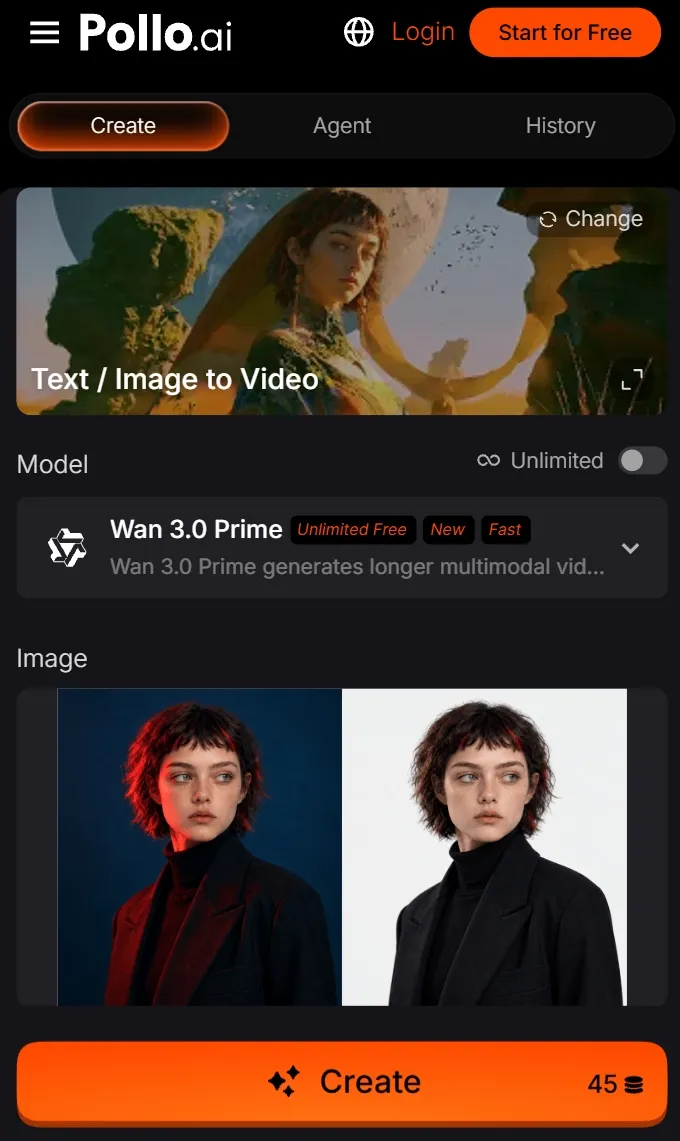
最初の試みとしては、被写体が明確で、動きを許容する余地のある場面を選びましょう。
何を移動させるべきか説明してください
どのような動きをさせたいかを説明する指示文を書いてください。
これは、あらゆる細部が変わらないという保証ではなく、生成に向けた方向性として捉えてください。
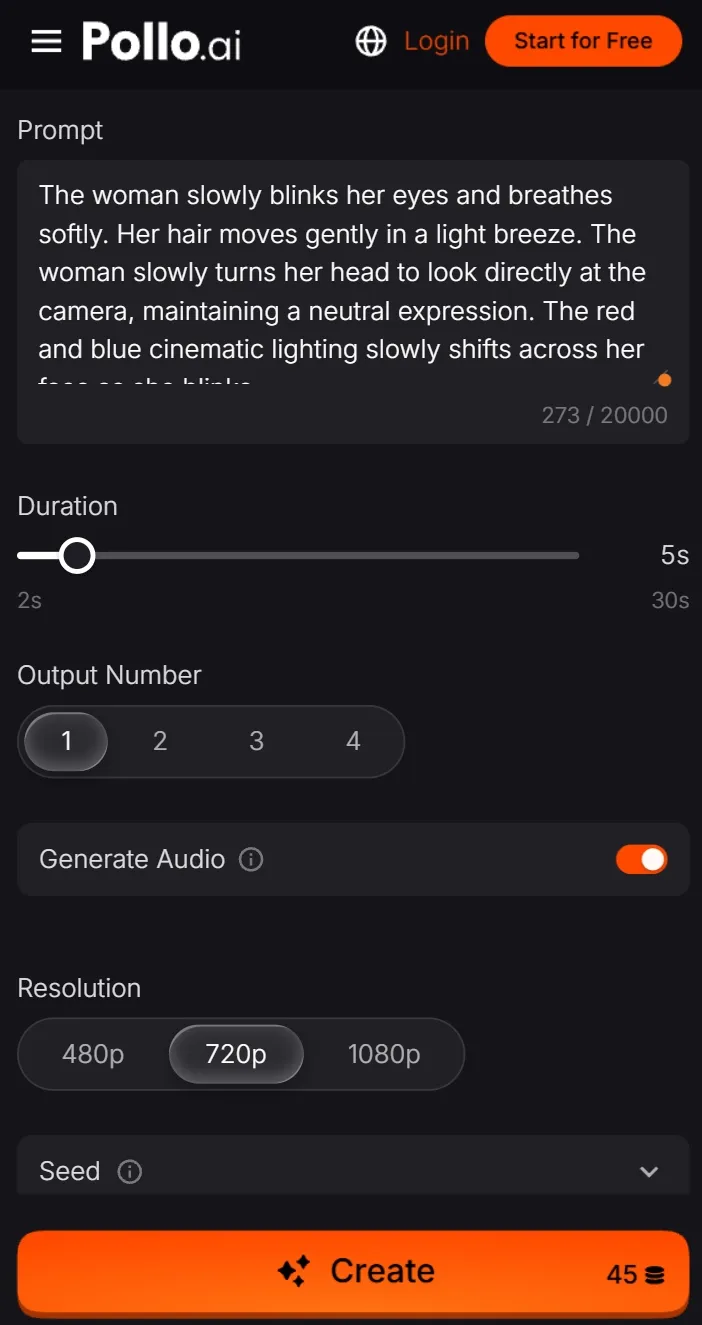
クリップを生成して確認する
生成する前に、利用可能な設定とクレジット要件を確認してください。ビデオを作成したら、結果全体を確認してください。
地平線が歪んで見える、予期せぬ場所に物体が現れる、動きが速すぎるなど、具体的な問題点を探してください。もし結果が集中を妨げるようであれば、指示を簡略化し、より小さな動きを試してみてください。
結果をダウンロードする
保存したいバージョンをダウンロードしてください。複数の写真から長めのビデオを作成したい場合は、個々のクリップを生成し、前述の方法でiMovieで組み立ててください。その後、アニメーションショットの間にキャプション、音楽、静止画を追加できます。
このワークフローは、写真に基づいて新しい動きを作成します。写真が撮影された当時の実際の映像を復元するものではありません。
最初のプロジェクトでは、少数の写真を選び、エフェクトを追加する前に短いビデオを完成させましょう。共有する前に、iPhoneでエクスポートしたファイルを一度再生して、構図、テンポ、音声などを確認してください。