



Cómo crear un vídeo con fotos en iPhone: 3 maneras prácticas
Un álbum de cumpleaños, algunas fotos de vacaciones o tu retrato favorito pueden convertirse en un video sin necesidad de grabar nuevas imágenes. Puedes organizar las fotos en un video con música, editar su duración o añadir movimiento a una imagen fija. Esta guía te muestra tres maneras de hacerlo en tu iPhone, desde elegir las fotos hasta compartir el resultado final.
| Método | Lo mejor para | Lo que creas |
|---|---|---|
| Fotos | Un breve resumen familiar o de viajes. | Una película de recuerdos organizada automáticamente |
| iMovie | Controlar el orden, la sincronización y el texto de las fotos. | Un vídeo fotográfico editado manualmente |
| Pollo AI | Cómo añadir movimiento a una imagen fija | Un videoclip generado por IA |
Antes de empezar, selecciona un pequeño conjunto de fotos nítidas. Para un primer proyecto, prueba con entre ocho y doce imágenes de un mismo evento. Elimina las que sean casi idénticas y decide qué imagen abrirá el vídeo y cuál lo cerrará.
1. Crea una película de recuerdos en fotos.
La app Fotos integrada es un punto de partida ideal para crear un montaje fotográfico con música. Puedes reproducir un recuerdo existente o crear un álbum con las fotos que quieras usar. Apple permite convertir un álbum en un vídeo de recuerdos, así que no tienes que esperar a que Fotos te sugiera uno.
Leer más: La guía de Apple sobre películas que evocan recuerdos
La navegación que se muestra a continuación sigue el diseño de Colecciones en Fotos. Los nombres y la ubicación de los menús pueden variar en versiones anteriores de iOS.
Pon tus fotos en un álbum
Abre Fotos > Colecciones > Álbumes y pulsa + > Nuevo álbum. Nombra el álbum, añade las fotos que quieras y completa los pasos de creación. Un nombre descriptivo, como "Fin de semana en la playa", facilita encontrarlo después.
Leer más: Guía de Apple para crear álbumes de fotos
Reproduce el álbum como si fuera una película.
Abre el álbum y pulsa el botón de reproducción. Fotos convierte la colección en una película de recuerdos con música.
Míralo una vez antes de hacer cambios. Comprueba si incluye los momentos que te interesan y si el ritmo se ajusta a las imágenes.
Ajustar la música y la duración
Pulsa la pantalla mientras se reproduce la película para ver los controles. Abre Memory Mixes y, a continuación, usa el botón de música para elegir otra banda sonora.
En el menú Más, también verás las opciones Corto, Medio o Largo, según la cantidad de fotos que contenga el vídeo. Cambiar la duración puede modificar las imágenes que aparecen, así que revisa el resultado después.
Leer más: Guía de Apple para personalizar las películas de memoria
Comparte la película
Mientras se reproduce el vídeo de recuerdos, pulsa la pantalla, abre Más > Compartir y elige un destino como Mensajes, Correo o AirDrop. Comparte desde los controles de reproducción del vídeo; al seleccionar las imágenes del álbum, se compartirán esos archivos individualmente.
Leer más: Guía de Apple para compartir vídeos de recuerdos
Este método funciona bien para un resumen rápido. Si necesitas que cada foto permanezca en pantalla durante un tiempo determinado, usa iMovie.
Crea un vídeo con fotos en tu iPhone usando Pollo AI.
Dale vida a una foto tomada con tu iPhone gracias a Pollo AI y crea un clip animado para tu próximo resumen de viaje, homenaje de cumpleaños o vídeo fotográfico.
Crea un vídeo con fotos en tu iPhone.
2. Editar un vídeo de fotos en iMovie
iMovie te ofrece una línea de tiempo donde puedes organizar las imágenes y ajustar la duración de cada una. Es útil para un homenaje de cumpleaños, un resumen de un viaje con subtítulos o una secuencia fotográfica que requiere un orden específico.
Iniciar un proyecto cinematográfico
Abre iMovie en tu iPhone; si es necesario, descárgalo primero desde la App Store. Pulsa Iniciar nuevo proyecto > Película, selecciona tus fotos y pulsa Crear película. Si quieres encontrar el álbum que preparaste anteriormente, ve a Multimedia > Álbumes.
Leer más: Guía de Apple para iniciar un proyecto con iMovie
Organiza las fotos y establece la hora de publicación.
Mantén pulsada una foto en la línea de tiempo y arrástrala hasta la posición deseada. Toca una foto para seleccionarla y arrastra sus tiradores amarillos para acortar o alargar su visualización.
Leer más: Guía de Apple para organizar clips en iMovie
Para empezar, dedica dos o tres segundos a una imagen sencilla. Deja más tiempo en pantalla una foto de grupo o una imagen con pie de foto. Reproduce la secuencia en orden inverso en lugar de asumir que todas las imágenes necesitan la misma duración.
Compruebe el encuadre
iMovie aplica el efecto Ken Burns a las fotos, creando un paneo o zoom lento. Revisa cada imagen para asegurarte de que el movimiento no recorte el rostro de nadie ni ningún detalle importante. Ajusta el efecto o desactívalo si prefieres una imagen estática.
Leer más: Guía de Apple para ajustar fotos en iMovie
Añade un título y una banda sonora.
Selecciona una foto y usa los controles de Títulos para añadir texto. Un título breve o una leyenda que indique la ubicación suele ser suficiente.
Para añadir música, pulsa Añadir multimedia (+) > Audio > Bandas sonoras. Escucha una vista previa de la pista y, a continuación, pulsa Añadir audio para insertarla. Reproduce el vídeo completo de nuevo para comprobar si la música se ajusta a su ritmo.
Leer más: Guía de Apple para añadir títulos en iMovie y Guía de Apple para añadir bandas sonoras en iMovie
Guarda el vídeo finalizado.
Pulsa Listo, abre el menú Compartir y elige Compartir vídeo o Guardar vídeo, según la versión de tu aplicación. En Opciones, elige una resolución disponible; 1080p es un punto de partida práctico para compartir a diario. Selecciona Guardar vídeo para guardar el vídeo exportado en Fotos, o Guardar en Archivos para elegir una carpeta.
Leer más: Guía de Apple para exportar vídeos de iMovie
3. Anima una foto con Pollo AI
A veces se busca movimiento en la imagen: olas que se acercan a la playa, cortinas que se mueven junto a una ventana o vapor que sale de una taza. Un generador de imágenes a vídeo puede crear ese tipo de movimiento a partir de una imagen fija y unas instrucciones escritas.
Pollo AI ofrece este flujo de trabajo, junto con una aplicación para iPhone. Empiece con una imagen y una acción sencilla para que el resultado sea fácil de evaluar.
Sube una foto clara
Abre Pollo AI en tu iPhone y elige su herramienta para convertir imágenes en vídeo. Sube la imagen que quieras animar.
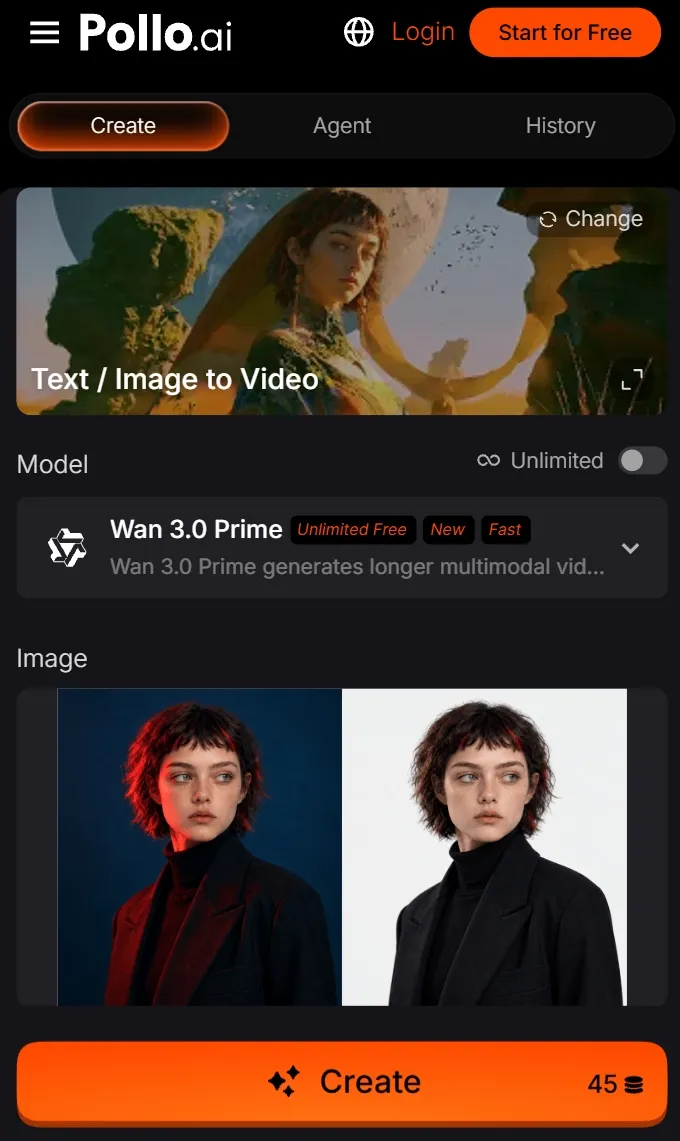
Para un primer intento, utilice una escena con un sujeto obvio y espacio para el movimiento.
Describe qué debería moverse
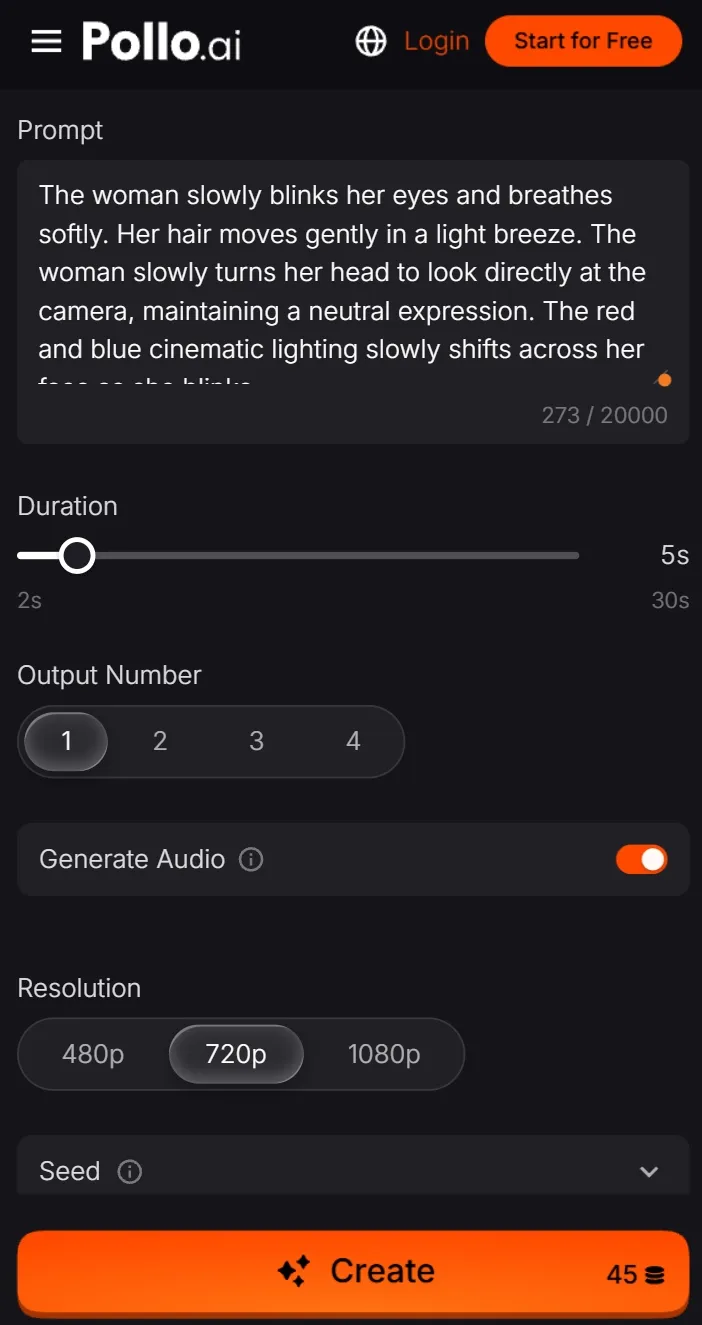
Escribe una prompt que explique el movimiento que deseas.
Consideren esto como una guía para la generación actual, en lugar de una garantía de que cada detalle permanecerá inalterado.
Generar y revisar el clip
Comprueba la configuración disponible y los requisitos de crédito antes de generar el vídeo. Crea el vídeo y, a continuación, visualiza el resultado completo.
Busca problemas específicos: un horizonte que se curva, objetos que aparecen inesperadamente o movimientos que parecen demasiado rápidos. Si el resultado distrae, simplifica la prompt e intenta un movimiento más pequeño.
Descargar el resultado
Descarga la versión que quieras conservar. Si deseas un vídeo más largo creado a partir de varias fotos, genera los clips individuales y únelos en iMovie siguiendo el método anterior. Después, puedes añadir subtítulos, música e imágenes fijas entre las tomas animadas.
Este flujo de trabajo crea nuevas secuencias de movimiento a partir de tu foto. No recupera imágenes de lo que realmente sucedió cuando se tomó la fotografía.
Para tu primer proyecto, elige un pequeño conjunto de fotos y graba un vídeo corto antes de añadir más efectos. Visualiza el archivo exportado una vez en tu iPhone para comprobar el encuadre, el ritmo y el sonido antes de compartirlo.