



Hoe maak je een video met foto's op je iPhone: 3 praktische manieren
Een verjaardagsalbum, een paar vakantiefoto's of een favoriet portret kunnen worden omgezet in een video zonder nieuwe beelden op te nemen. Je kunt foto's tot een film met muziek samenstellen, de timing zelf aanpassen of beweging toevoegen aan een stilstaand beeld. Deze handleiding laat je drie manieren zien om dit op je iPhone te doen, van het kiezen van je foto's tot het delen van het eindresultaat.
| Methode | Het beste voor | Wat je creëert |
|---|---|---|
| Foto's | Een korte samenvatting van familie- of reiservaringen | Een automatisch samengestelde geheugenfilm |
| iMovie | De volgorde, timing en tekst van de foto's beheren. | Een handmatig bewerkte fotovideo |
| Pollo AI | Beweging toevoegen aan een stilstaand beeld | Een door AI gegenereerde videoclip |
Kies voordat je begint een kleine set duidelijke foto's. Probeer voor een eerste project acht tot twaalf foto's van één evenement. Verwijder bijna identieke foto's en bepaal welke afbeelding de video moet openen en welke moet afsluiten.
1. Maak een herinneringsfilm in Foto's
De ingebouwde Foto's-app is een handig startpunt als je een fotomontage met muziek wilt maken. Je kunt een bestaande herinnering afspelen of een album maken met de foto's die je wilt gebruiken. Apple ondersteunt het omzetten van een album naar een herinneringsfilm, dus je hoeft niet te wachten tot Foto's er een voorstelt.
Lees meer: Apple's handleiding voor geheugenfilmpjes
De onderstaande navigatie volgt de indeling van Collecties in Foto's. Menunamen en -locaties kunnen afwijken in oudere iOS-versies.
Plaats je foto's in een album.
Open Foto's > Collecties > Albums en tik vervolgens op + > Nieuw album. Geef het album een naam, voeg de gewenste foto's toe en voltooi de stappen voor het aanmaken. Een beschrijvende naam, zoals 'Weekend op het strand', maakt het makkelijker om het album later terug te vinden.
Lees meer: Apple's handleiding voor het maken van fotoalbums
Speel het album af als film.
Open het album en tik op de afspeelknop. Foto's transformeert de collectie in een herinneringsfilm met muziek.
Bekijk de video eerst een keer voordat je wijzigingen aanbrengt. Controleer of de momenten die voor jou belangrijk zijn erin zitten en of het tempo bij de beelden past.
Pas de muziek en de lengte aan.
Tik tijdens het afspelen van de film op het scherm om de bedieningselementen te tonen. Open Geheugenmixen en gebruik vervolgens de muziekknop om een andere soundtrack te kiezen.
Onder het menu 'Meer' ziet u mogelijk ook 'Kort', 'Middel' of 'Lang', afhankelijk van het aantal foto's in de video. Het wijzigen van de lengte kan van invloed zijn op welke foto's worden weergegeven, dus controleer het resultaat achteraf.
Lees meer: Apple's handleiding voor het aanpassen van geheugenfilmpjes
Deel de film
Tik tijdens het afspelen van de herinneringsfilm op het scherm, open Meer > Delen en kies een bestemming zoals Berichten, Mail of AirDrop. Delen kan via de afspeelknoppen van de film; door foto's in het album te selecteren, worden die afzonderlijke bestanden gedeeld.
Lees meer: Apple's handleiding voor het delen van geheugenkaarten
Deze methode werkt goed voor een snelle samenvatting. Als je wilt dat elke foto gedurende een bepaalde tijd op het scherm blijft staan, gebruik dan iMovie.
Maak een video met foto's op je iPhone met Pollo AI.
Breng een iPhone-foto tot leven met Pollo AI en maak een animatiefilmpje voor je volgende reisverslag, verjaardagshulde of fotovideo.
Maak een video met foto's op je iPhone.
2. Een fotovideo bewerken in iMovie
iMovie biedt een tijdlijn waarin je foto's kunt ordenen en de weergaveduur van elke foto kunt aanpassen. Dit is handig voor een verjaardagsfoto, een reisverslag met bijschriften of een fotoserie die een bepaalde volgorde vereist.
Start een filmproject
Open iMovie op je iPhone. Installeer de app indien nodig eerst vanuit de App Store. Tik op 'Nieuw project starten' > 'Film', selecteer je foto's en tik op 'Film maken'. Ga naar 'Media' > 'Albums' als je het eerder gemaakte album wilt terugvinden.
Lees meer: Apple's handleiding voor het starten van een iMovie-project
Schik de foto's en bepaal de timing.
Houd een foto in de tijdlijn ingedrukt en sleep deze naar de gewenste positie. Tik op een foto om deze te selecteren en sleep de gele randgrepen om de weergave te verkorten of te verlengen.
Lees meer: Apple's handleiding voor het ordenen van clips in iMovie
Begin met een eenvoudige afbeelding van ongeveer twee of drie seconden. Laat een groepsfoto of een foto met een onderschrift langer in beeld. Speel de reeks af in plaats van ervan uit te gaan dat elke afbeelding dezelfde duur nodig heeft.
Controleer de omlijsting
iMovie past een Ken Burns-effect toe op foto's, waardoor een langzame pan- of zoombeweging ontstaat. Controleer elke afbeelding om er zeker van te zijn dat de beweging iemands gezicht of een belangrijk detail niet afsnijdt. Pas het effect aan of schakel het uit als een stilstaande afbeelding beter werkt.
Lees meer: Apple's handleiding voor het bewerken van foto's in iMovie
Voeg een titel en soundtrack toe
Selecteer een foto en gebruik de titelopties om tekst toe te voegen. Een korte openingstitel of een locatieaanduiding is vaak voldoende.
Voor muziek tik je op Media toevoegen (+) > Audio > Soundtracks. Beluister een nummer en tik vervolgens op Audio toevoegen om het in te voegen. Speel de hele video opnieuw af om te controleren of de muziek bij het tempo past.
Lees meer: Apple's handleiding voor het toevoegen van titels in iMovie en Apple's handleiding voor het toevoegen van soundtracks in iMovie
Sla de voltooide video op.
Tik op 'Klaar' en open vervolgens het menu 'Delen'. Kies 'Video delen' of 'Opslaan', afhankelijk van je app-versie. Kies onder 'Opties' een beschikbare resolutie; 1080p is een praktisch uitgangspunt voor dagelijks delen. Selecteer 'Video opslaan' om de geëxporteerde video in je Foto's-map te plaatsen, of 'Opslaan in bestanden' om een map te kiezen.
Lees meer: Apple's handleiding voor het exporteren van iMovie-video's
3. Animeer een foto met Pollo AI
Soms wil je beweging in een foto: golven die naar het strand rollen, gordijnen die naast een raam bewegen, of stoom die uit een kopje opstijgt. Een beeld-naar-video-generator kan dat soort beweging creëren vanuit een stilstaand beeld en een geschreven instructie.
Pollo AI biedt deze workflow, samen met een iPhone-app . Begin met één foto en één simpele actie, zodat het resultaat gemakkelijk te beoordelen is.
Upload een duidelijke foto
Open Pollo AI op je iPhone en kies de functie 'Afbeelding naar video'. Upload de foto die je wilt animeren.
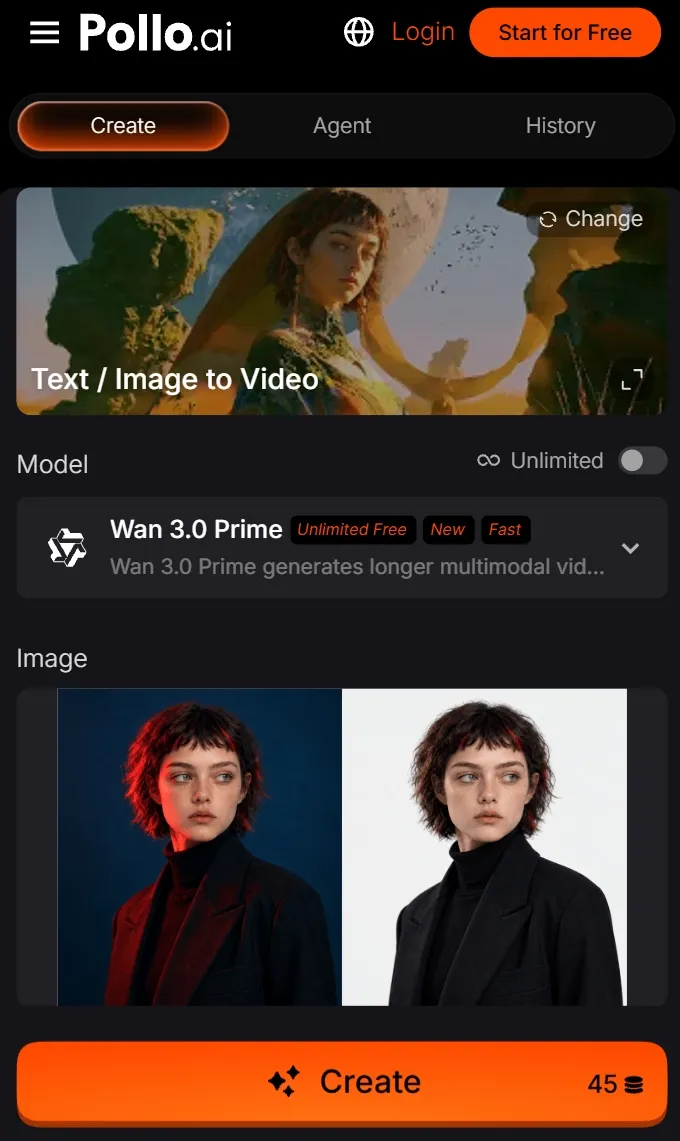
Gebruik voor een eerste poging een scène met een duidelijk onderwerp en voldoende bewegingsruimte.
Beschrijf wat er moet bewegen
Schrijf een opdracht die de gewenste beweging uitlegt.
Beschouw dit als een richtlijn voor de generatie, en niet als een garantie dat elk detail ongewijzigd zal blijven.
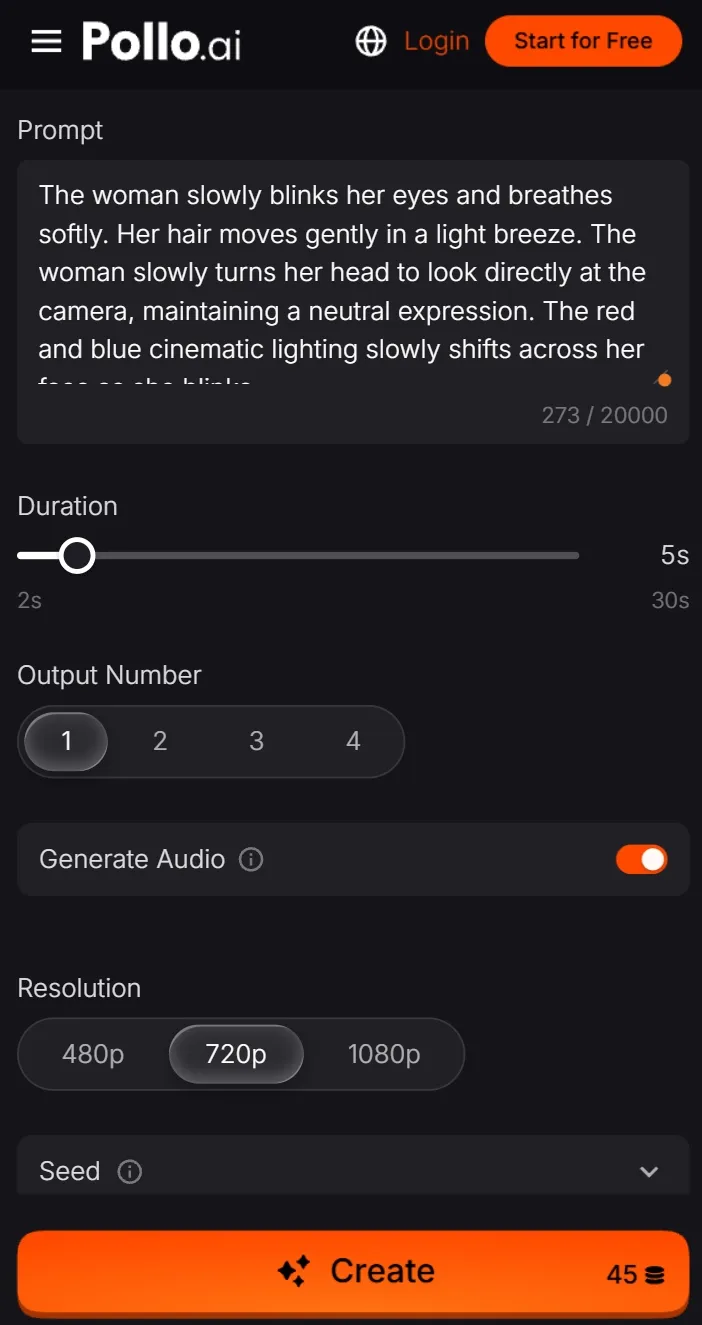
Genereer en bekijk de clip.
Controleer de beschikbare instellingen en eventuele kredietvereisten voordat je begint met genereren. Maak de video en bekijk vervolgens het volledige resultaat.
Zoek naar specifieke problemen: een kromme horizon, objecten die onverwacht verschijnen of bewegingen die te snel aanvoelen. Als het resultaat afleidend is, vereenvoudig dan de opdracht en probeer een kleinere beweging.
Download het resultaat
Download de versie die je wilt bewaren. Als je een langere video wilt maken van meerdere foto's, genereer dan de afzonderlijke clips en voeg ze samen in iMovie met behulp van de eerder beschreven methode. Je kunt vervolgens bijschriften, muziek en stilstaande beelden tussen de animaties toevoegen.
Deze workflow creëert nieuwe bewegende beelden op basis van uw foto. Het herstelt geen beelden van wat er daadwerkelijk gebeurde toen de foto werd genomen.
Kies voor je eerste project een kleine set foto's en maak een korte video voordat je meer effecten toevoegt. Bekijk het geëxporteerde bestand eerst een keer op je iPhone om de compositie, het tempo en het geluid te controleren voordat je het deelt.