



Como fazer um vídeo com fotos no iPhone: 3 maneiras práticas
Um álbum de aniversário, algumas fotos de férias ou um retrato favorito podem se transformar em um vídeo sem precisar gravar novas imagens. Você pode organizar as fotos em um filme com música, editar o tempo delas você mesmo ou adicionar movimento a uma imagem estática. Este guia mostra três maneiras de fazer isso no seu iPhone, desde a seleção das fotos até o compartilhamento do resultado final.
| Método | Ideal para | O que você cria |
|---|---|---|
| Fotos | Um breve resumo da família ou da viagem | Um filme de memória organizado automaticamente |
| iMovie | Controlar a ordem das fotos, o momento em que são exibidas e o texto. | Um vídeo fotográfico editado manualmente |
| Pollo AI | Adicionando movimento a uma imagem estática | Um videoclipe gerado por IA |
Antes de começar, escolha um pequeno conjunto de fotos nítidas. Para um primeiro projeto, tente com oito a doze fotos de um mesmo evento. Remova as quase duplicadas e decida qual imagem deve abrir o vídeo e qual deve encerrá-lo.
1. Crie um filme de memórias em fotos.
O aplicativo Fotos integrado é um ponto de partida conveniente quando você deseja criar uma montagem de fotos com música. Você pode reproduzir uma lembrança existente ou criar um álbum com as fotos que deseja usar. A Apple permite transformar um álbum em um filme de lembrança, então você não precisa esperar que o Fotos sugira uma opção.
Leia mais: Guia da Apple para filmes de memória
A navegação abaixo segue o layout de Coleções do app Fotos. Os nomes e locais dos menus podem ser diferentes em versões mais antigas do iOS.
Coloque suas fotos em um álbum.
Abra o app Fotos > Coleções > Álbuns e toque em + > Novo álbum. Dê um nome ao álbum, adicione as fotos escolhidas e conclua as etapas de criação. Um nome descritivo, como "Fim de semana na praia", facilita encontrá-lo depois.
Leia mais: Guia da Apple para criar álbuns de fotos
Reproduza o álbum como um filme
Abra o álbum e toque no botão Reproduzir. O app Fotos transforma a coleção em um filme de memórias com música.
Assista ao filme uma vez antes de fazer alterações. Verifique se ele inclui os momentos que lhe interessam e se o ritmo combina com as imagens.
Ajuste a música e a duração.
Toque na tela enquanto o filme estiver sendo reproduzido para revelar os controles. Abra o Memory Mixes e use o botão de música para escolher outra trilha sonora.
No menu Mais, você também pode ver as opções Curto, Médio ou Longo, dependendo da quantidade de fotos que o vídeo contém. Alterar a duração pode mudar as fotos exibidas, então confira o resultado depois.
Leia mais: Guia da Apple para personalizar filmes na memória
Compartilhe o filme
Enquanto o vídeo de memória estiver sendo reproduzido, toque na tela, abra Mais > Compartilhar e escolha um destino, como Mensagens, Mail ou AirDrop. Compartilhe a partir dos controles de reprodução do vídeo; selecionar fotos no álbum compartilhará esses arquivos individualmente.
Leia mais: Guia da Apple para compartilhar filmes de recordação
Esse método funciona bem para uma recapitulação rápida. Se você precisar que cada foto permaneça na tela por um período específico de tempo, use o iMovie.
Crie um vídeo com fotos no iPhone usando o Pollo AI.
Dê vida a uma foto do iPhone com o Pollo AI e crie um clipe animado para seu próximo resumo de viagem, homenagem de aniversário ou vídeo com fotos.
Crie um vídeo com fotos no iPhone.
2. Editar um vídeo com fotos no iMovie
O iMovie oferece uma linha do tempo onde você pode organizar as fotos e ajustar a duração de cada uma. É útil para uma homenagem de aniversário, um resumo de viagem com legendas ou uma sequência de fotos que precisa de uma ordem específica.
Comece um projeto de filme
Abra o iMovie no seu iPhone, instalando-o primeiro pela App Store, se necessário. Toque em Iniciar Novo Projeto > Filme, selecione suas fotos e toque em Criar Filme. Use Mídia > Álbuns se quiser encontrar o álbum que você preparou anteriormente.
Leia mais: Guia da Apple para iniciar um projeto no iMovie
Organize as fotos e defina o intervalo de tempo entre elas.
Toque e segure uma foto na linha do tempo e arraste-a para a posição desejada. Toque em uma foto para selecioná-la e arraste as alças amarelas de ajuste para encurtar ou alongar sua aparência.
Saiba mais: Guia da Apple para organizar clipes no iMovie
Como ponto de partida, mostre uma imagem simples por cerca de dois ou três segundos. Deixe uma foto de grupo ou uma imagem com legenda na tela por mais tempo. Reproduza a sequência em vez de presumir que todas as imagens precisam da mesma duração.
Verifique o enquadramento
O iMovie aplica um efeito Ken Burns às fotos, criando uma panorâmica ou zoom lento. Revise cada imagem para garantir que o movimento não corte o rosto de alguém ou algum detalhe importante. Ajuste o efeito ou desative-o onde uma imagem estática funcionar melhor.
Leia mais: Guia da Apple para ajustar fotos no iMovie
Adicione um título e uma trilha sonora.
Selecione uma foto e use os controles de Títulos para adicionar texto. Um título curto ou uma legenda com a localização geralmente são suficientes.
Para adicionar música, toque em Adicionar mídia (+) > Áudio > Trilhas sonoras. Ouça uma prévia da faixa e toque em Adicionar áudio para inseri-la. Reproduza o vídeo inteiro novamente para verificar se a música está adequada ao ritmo.
Leia mais: Guia da Apple para adicionar títulos no iMovie e Guia da Apple para adicionar trilhas sonoras no iMovie
Salvar o vídeo finalizado
Toque em Concluído, abra o menu Compartilhar e escolha Compartilhar Vídeo ou Salvar ou Compartilhar Vídeo, dependendo da versão do seu aplicativo. Em Opções, escolha uma resolução disponível; 1080p é um bom ponto de partida para o compartilhamento do dia a dia. Selecione Salvar Vídeo para colocar o vídeo exportado em Fotos ou Salvar em Arquivos para escolher uma pasta.
Leia mais: Guia da Apple para exportar vídeos do iMovie
3. Anime uma foto com o Pollo AI
Às vezes, você deseja movimento na imagem: ondas quebrando na praia, cortinas se movendo ao lado de uma janela ou vapor subindo de uma xícara. Um gerador de vídeo a partir de imagens pode criar esse tipo de movimento a partir de uma imagem estática e uma instrução escrita.
O Pollo AI oferece esse fluxo de trabalho, juntamente com um aplicativo para iPhone . Comece com uma foto e uma ação simples para que o resultado seja fácil de avaliar.
Carregar uma foto nítida
Abra o Pollo AI no seu iPhone e escolha a ferramenta de conversão de imagem em vídeo. Carregue a imagem que deseja animar.
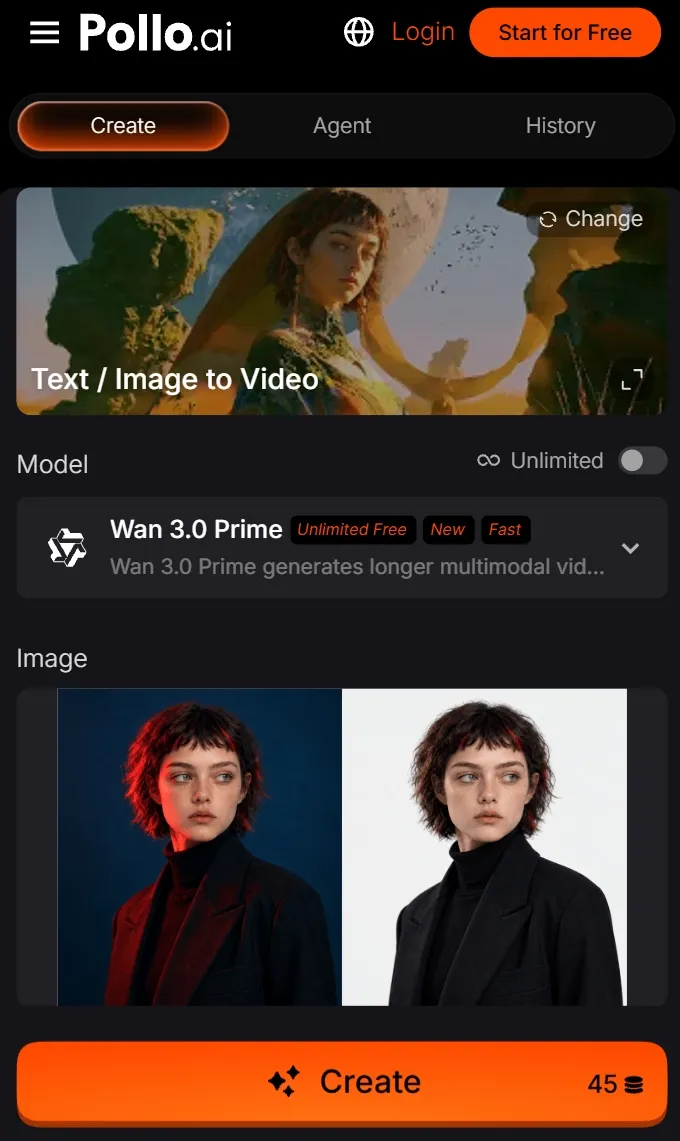
Para uma primeira tentativa, use uma cena com um assunto óbvio e espaço para movimento.
Descreva o que deve se mover.
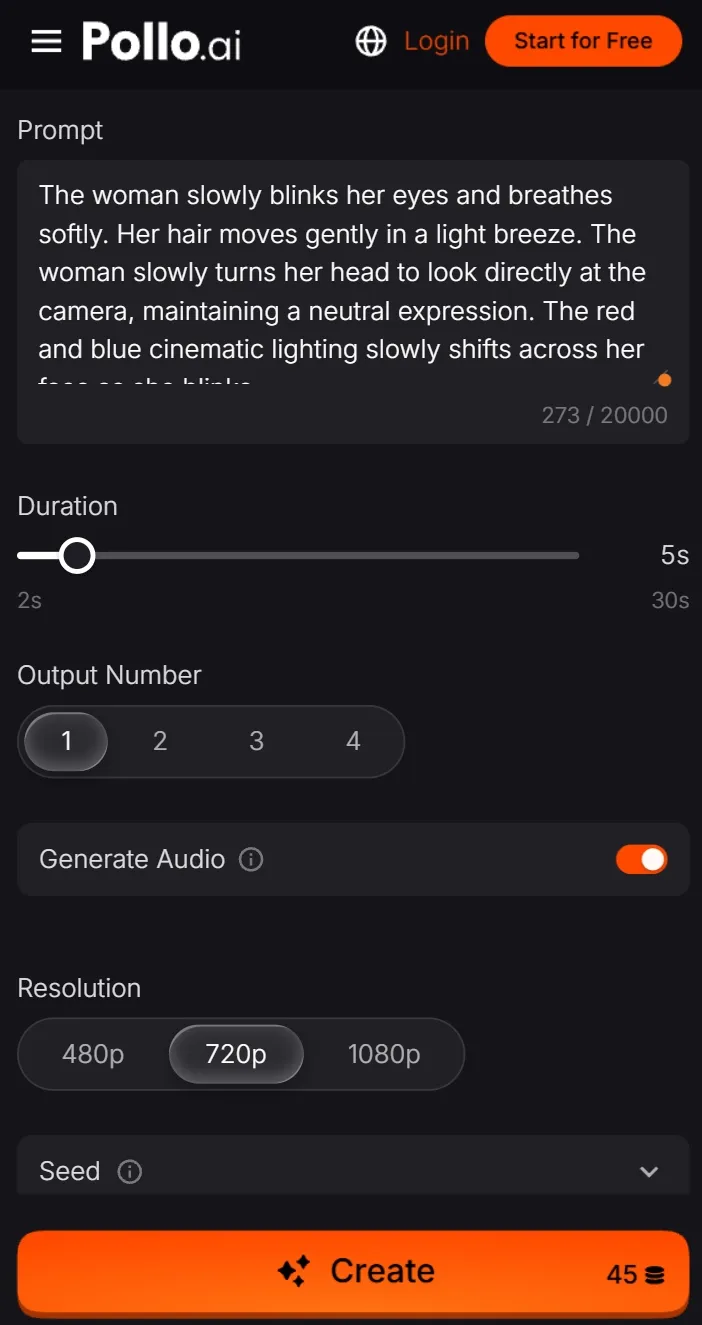
Escreva um enunciado que explique o movimento que você deseja.
Considere isso como uma orientação para a geração, e não como uma garantia de que todos os detalhes permanecerão inalterados.
Gere e revise o clipe
Verifique as configurações disponíveis e os requisitos de crédito antes de gerar o vídeo. Crie o vídeo e assista ao resultado final.
Procure por problemas específicos: uma linha do horizonte distorcida, objetos que aparecem inesperadamente ou movimentos que parecem muito rápidos. Se o resultado for perturbador, simplifique o comando e tente um movimento mais suave.
Baixe o resultado
Baixe a versão que deseja guardar. Se quiser um vídeo mais longo, composto por várias fotos, gere os clipes individuais e junte-os no iMovie usando o método anterior. Depois, você pode adicionar legendas, música e imagens estáticas entre as cenas animadas.
Este fluxo de trabalho cria novos movimentos com base na sua foto. Ele não recupera imagens do que realmente aconteceu no momento em que a foto foi tirada.
Para o seu primeiro projeto, escolha um pequeno conjunto de fotos e finalize um vídeo curto antes de adicionar mais efeitos. Assista ao arquivo exportado uma vez no seu iPhone para verificar o enquadramento, o ritmo e o som antes de compartilhá-lo.