



iPhone'da Fotoğraflarla Video Nasıl Yapılır: 3 Pratik Yöntem
Bir doğum günü albümü, birkaç tatil fotoğrafı veya en sevdiğiniz portre, yeni çekimler yapmadan videoya dönüştürülebilir. Fotoğrafları müzikle birleştirerek film haline getirebilir, zamanlamalarını kendiniz düzenleyebilir veya durağan bir görüntünün içine hareket ekleyebilirsiniz. Bu kılavuz, fotoğraflarınızı seçmekten bitmiş sonucu paylaşmaya kadar iPhone'unuzda bunu yapmanın üç yolunu adım adım açıklıyor.
| Yöntem | En iyisi | Yarattığınız şey |
|---|---|---|
| Fotoğraflar | Kısa bir aile veya seyahat özeti | Otomatik olarak düzenlenmiş bir anı filmi |
| iMovie | Fotoğrafların sırasını, zamanlamasını ve metnini kontrol etme | Elle düzenlenmiş bir fotoğraf videosu |
| Pollo AI | Durağan bir resme hareket katmak | Yapay zeka tarafından oluşturulmuş bir video klip |
Başlamadan önce, az sayıda net fotoğraf seçin. İlk proje için, tek bir etkinlikten sekiz ila on iki fotoğraf deneyin. Birbirine çok benzeyen fotoğrafları kaldırın ve hangi fotoğrafın videoyu açacağına, hangisinin kapatacağına karar verin.
1. Fotoğraflarla Bir Anı Filmi Oluşturun
Dahili Fotoğraflar uygulaması, müzikli bir fotoğraf montajı yapmak istediğinizde kullanışlı bir başlangıç noktasıdır. Mevcut bir anıyı oynatabilir veya kullanmak istediğiniz resimleri içeren bir albüm oluşturabilirsiniz. Apple, bir albümü anı filmine dönüştürmeyi desteklediğinden, Fotoğraflar uygulamasının bir öneride bulunmasını beklemenize gerek yoktur.
Daha fazla bilgi için: Apple'ın hafıza filmlerine dair rehberi
Aşağıdaki gezinme menüsü, Fotoğraflar uygulamasındaki Koleksiyonlar düzenini takip eder. Menü adları ve konumları eski iOS sürümlerinde farklılık gösterebilir.
Resimlerinizi bir albüme koyun.
Fotoğraflar > Koleksiyonlar > Albümler'i açın, ardından + > Yeni Albüm'e dokunun. Albüme bir ad verin, seçtiğiniz resimleri ekleyin ve oluşturma adımlarını tamamlayın. "Sahilde Hafta Sonu" gibi açıklayıcı bir ad, daha sonra bulmayı kolaylaştırır.
Daha fazla bilgi için: Apple'ın fotoğraf albümü oluşturma kılavuzu
Albümü Film Gibi Oynat
Albümü açın ve Oynat düğmesine dokunun. Fotoğraflar uygulaması, koleksiyonu müzikli bir anı filmine dönüştürür.
Değişiklik yapmadan önce bir kez izleyin. Önemsediğiniz anları içerip içermediğini ve temposunun görüntülerle uyumlu olup olmadığını kontrol edin.
Müziği ve süreyi ayarlayın.
Film oynarken ekrana dokunarak kontrolleri açın. Memory Mixes'i açın, ardından müzik düğmesini kullanarak başka bir film müziği seçin.
Daha Fazla menüsü altında, filmin içerdiği fotoğraf sayısına bağlı olarak Kısa, Orta veya Uzun seçeneklerini de görebilirsiniz. Süreyi değiştirmek, hangi resimlerin görüneceğini değiştirebilir, bu nedenle sonucu daha sonra gözden geçirin.
Daha fazla bilgi için: Apple'ın hafıza filmlerini özelleştirme kılavuzu
Filmi paylaşın
Anı videosu oynatılırken ekrana dokunun, Daha Fazla > Paylaş'ı açın ve Mesajlar, E-posta veya AirDrop gibi bir hedef seçin. Paylaşımı videonun oynatma kontrollerinden yapabilirsiniz; albümdeki resimleri seçmek, o dosyaların tek tek paylaşılmasını sağlar.
Daha fazla bilgi için: Apple'ın hafıza videolarını paylaşma kılavuzu
Bu yöntem hızlı bir özetleme için iyi sonuç verir. Her fotoğrafın belirli bir süre ekranda kalması gerekiyorsa, iMovie kullanın.
Pollo AI kullanarak iPhone'daki fotoğraflardan video oluşturun
Pollo AI ile iPhone fotoğraflarınıza hayat verin ve bir sonraki seyahat özetiniz, doğum günü kutlamanız veya fotoğraf videonuz için animasyonlu bir klip oluşturun.
iPhone ile Fotoğraflardan Video Oluşturma
2. iMovie'de Fotoğraf ve Video Düzenleme
iMovie, resimleri sıralayabileceğiniz ve her birinin ne kadar süreyle görüneceğini ayarlayabileceğiniz bir zaman çizelgesi sunar. Doğum günü kutlaması, altyazılı bir gezi özeti veya belirli bir sıraya ihtiyaç duyan bir fotoğraf dizisi için kullanışlıdır.
Bir Film Projesi Başlatın
iPhone'unuzda iMovie'yi açın (gerekirse önce App Store'dan yükleyin). Yeni Proje Başlat > Film'e dokunun, fotoğraflarınızı seçin ve Film Oluştur'a dokunun. Daha önce hazırladığınız albümü bulmak için Medya > Albümler'i kullanın.
Daha fazla bilgi için: Apple'ın iMovie projesi başlatma kılavuzu
Fotoğrafları düzenleyin ve zamanlamalarını ayarlayın.
Zaman çizelgesindeki bir fotoğrafa dokunup basılı tutun, ardından istediğiniz konuma sürükleyin. Bir fotoğrafı seçmek için üzerine dokunun ve sarı kenar çubuklarını sürükleyerek görünümünü kısaltın veya uzatın.
Daha fazla bilgi için: Apple'ın iMovie'de klipleri düzenleme kılavuzu
Başlangıç noktası olarak, ekranda iki veya üç saniyelik basit bir görüntü bırakın. Grup fotoğrafını veya alt yazılı bir resmi ekranda daha uzun süre bırakın. Her görüntünün aynı süreye ihtiyacı olduğunu varsaymak yerine, diziyi tekrar oynatın.
Çerçeveyi kontrol edin
iMovie, fotoğraflara Ken Burns efekti uygulayarak yavaş bir kaydırma veya yakınlaştırma hareketi yaratır. Hareketin birinin yüzünü veya önemli bir detayı gizlemediğinden emin olmak için her görüntüyü inceleyin. Sabit bir görüntünün daha iyi sonuç verdiği durumlarda efekti ayarlayın veya kapatın.
Daha fazla bilgi için: Apple'ın iMovie'de fotoğrafları düzenleme kılavuzu
Başlık ve Film Müziği Ekle
Bir fotoğraf seçin ve Başlıklar kontrollerini kullanarak metin ekleyin. Kısa bir açılış başlığı veya konum açıklaması genellikle yeterlidir.
Müzik eklemek için Medya Ekle (+) > Ses > Film Müzikleri'ne dokunun. Bir parçayı önizleyin, ardından eklemek için Ses Ekle'ye dokunun. Müziğin temposuna uygun olup olmadığını kontrol etmek için videonun tamamını tekrar oynatın.
Daha fazla bilgi için: Apple'ın iMovie'ye başlık ekleme kılavuzu ve Apple'ın iMovie'ye film müziği ekleme kılavuzu.
Tamamlanmış Videoyu Kaydet
Tamam'a dokunun, ardından Paylaş menüsünü açın ve uygulamanızın sürümüne bağlı olarak Videoyu Paylaş veya Kaydet veya Videoyu Paylaş seçeneklerinden birini seçin. Seçenekler altında, mevcut bir çözünürlük seçin; 1080p, günlük paylaşım için pratik bir başlangıç noktasıdır. Dışa aktarılan videoyu Fotoğraflar'a kaydetmek için Videoyu Kaydet'i veya bir klasör seçmek için Dosyalara Kaydet'i seçin.
Daha fazla bilgi için: Apple'ın iMovie videolarını dışa aktarma kılavuzu
3. Pollo AI ile Bir Fotoğrafı Canlandırın
Bazen resmin içinde hareket istersiniz: sahile doğru yuvarlanan dalgalar, pencerenin yanındaki perdelerin kıpırdaması veya bir fincandan yükselen buhar. Bir görüntüden videoya dönüştürücü, durağan bir görüntüden ve yazılı bir talimattan bu tür bir hareketi yaratabilir.
Pollo AI , bu iş akışını bir iPhone uygulamasıyla birlikte sunuyor. Tek bir resim ve tek bir basit işlemle başlayın, böylece sonucu değerlendirmek kolaylaşır.
Net bir fotoğraf yükleyin
iPhone'unuzda Pollo AI açın ve görüntüden videoya dönüştürme aracını seçin. Canlandırmak istediğiniz resmi yükleyin.
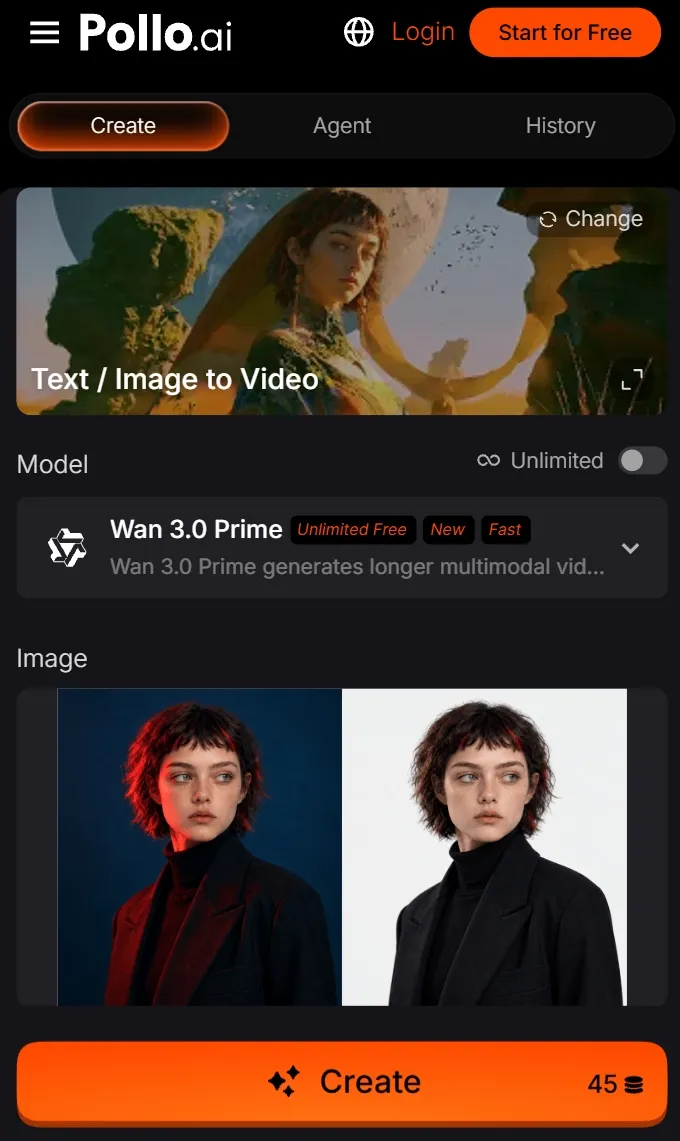
İlk deneme için, belirgin bir özneye sahip ve hareket alanı bulunan bir sahne kullanın.
Nelerin taşınması gerektiğini açıklayın.
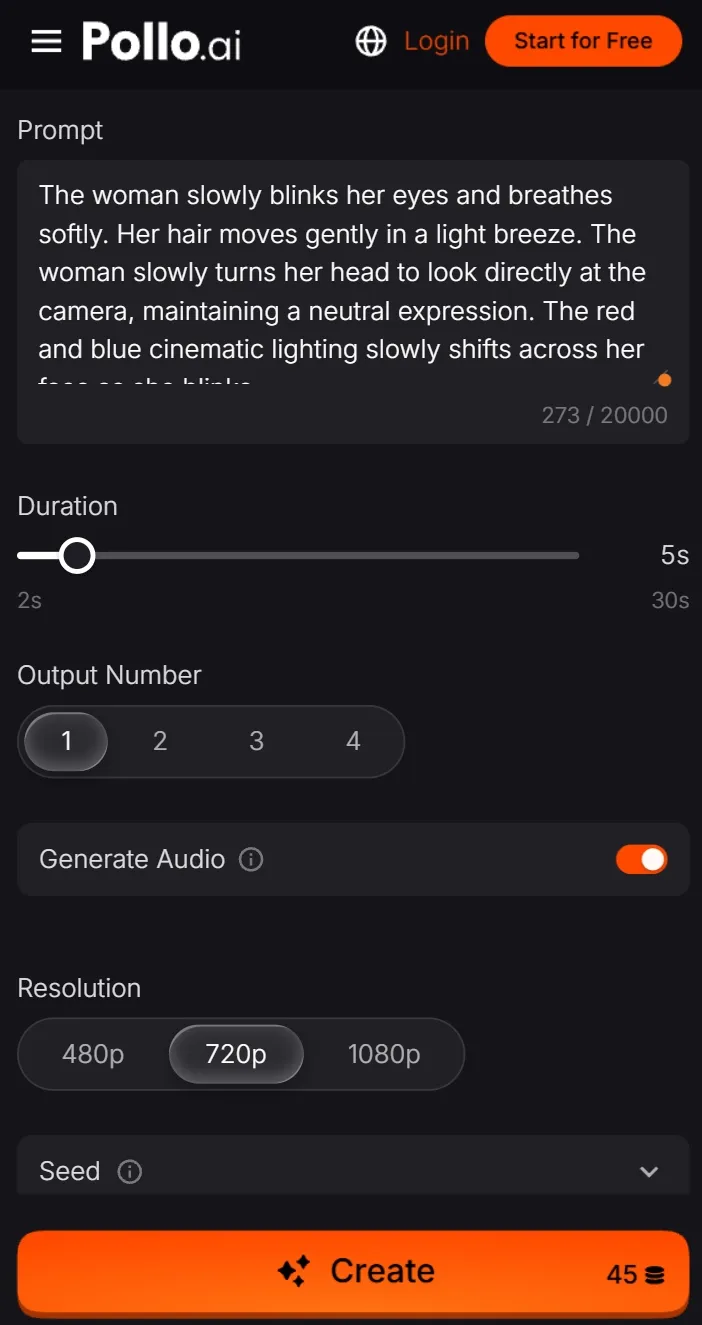
İstediğiniz hareketi açıklayan bir metin yazın.
Bunu, her ayrıntının değişmeden kalacağının garantisi olarak değil, nesil için bir yol haritası olarak değerlendirin.
Videoyu Oluşturun ve İnceleyin
Oluşturmadan önce mevcut ayarları ve kredi gereksinimlerini kontrol edin. Videoyu oluşturun, ardından tüm sonucu izleyin.
Belirli sorunlara dikkat edin: bükülen bir ufuk çizgisi, beklenmedik bir şekilde beliren nesneler veya çok hızlı gelen hareket. Sonuç dikkat dağıtıcıysa, komutu basitleştirin ve daha küçük bir hareket deneyin.
Sonucu İndir
Saklamak istediğiniz sürümü indirin. Birden fazla fotoğraftan oluşturulmuş daha uzun bir video istiyorsanız, ayrı ayrı klipleri oluşturun ve önceki yöntemi kullanarak iMovie'de birleştirin. Ardından animasyonlu çekimler arasına altyazı, müzik ve durağan görüntüler ekleyebilirsiniz.
Bu iş akışı, fotoğrafınıza dayanarak yeni bir hareket oluşturur. Fotoğraf çekildiği sırada gerçekte ne olduğunu gösteren görüntüleri geri getirmez.
İlk projeniz için az sayıda fotoğraf seçin ve daha fazla efekt eklemeden önce kısa bir video hazırlayın. Paylaşmadan önce çerçeveleme, tempo ve sesi kontrol etmek için dışa aktarılan dosyayı iPhone'unuzda bir kez izleyin.