



Come realizzare un video con le foto su iPhone: 3 metodi pratici
Un album di compleanno, qualche foto delle vacanze o un ritratto preferito possono trasformarsi in un video senza bisogno di girare nuove riprese. Puoi assemblare le foto in un filmato con musica, modificarne la tempistica o aggiungere movimento a un'immagine statica. Questa guida illustra tre modi per farlo con il tuo iPhone, dalla scelta delle foto alla condivisione del risultato finale.
| Metodo | Ideale per | Ciò che crei |
|---|---|---|
| Foto | Un breve riassunto di famiglia o di viaggio. | Un film di ricordi organizzato automaticamente |
| iMovie | Controllo dell'ordine delle foto, della tempistica e del testo | Un video fotografico modificato manualmente |
| Pollo AI | Aggiungere movimento a un'immagine statica | Una clip video generata dall'intelligenza artificiale |
Prima di iniziare, scegli un piccolo gruppo di foto nitide. Per un primo progetto, prova con otto-dodici foto di un singolo evento. Elimina le immagini quasi identiche e decidi quale immagine utilizzare all'inizio e quale alla fine del video.
1. Crea un filmato dei ricordi in Foto
L'app Foto integrata è un comodo punto di partenza quando si desidera creare un montaggio fotografico con musica. È possibile riprodurre un ricordo esistente o creare un album contenente le immagini che si desidera utilizzare. Apple supporta la trasformazione di un album in un filmato di ricordi, quindi non è necessario attendere che Foto ne suggerisca uno.
Per saperne di più: la guida di Apple ai filmati ricordo
La navigazione sottostante segue il layout delle Raccolte in Foto. I nomi e la posizione dei menu potrebbero differire nelle versioni precedenti di iOS.
Inserisci le tue foto in un album
Apri Foto > Raccolte > Album, quindi tocca + > Nuovo album. Dai un nome all'album, aggiungi le foto che desideri e completa i passaggi per la creazione. Un nome descrittivo, come "Weekend al mare", ne faciliterà la ricerca in seguito.
Per saperne di più: la guida di Apple alla creazione di album fotografici
Guarda l'album come un film
Apri l'album e tocca il pulsante Riproduci. Foto trasforma la raccolta in un filmato di ricordi con musica.
Guardalo una volta prima di apportare modifiche. Verifica che includa i momenti che ti interessano e che il ritmo sia adeguato alle immagini.
Regola la musica e la durata
Durante la riproduzione del film, tocca lo schermo per visualizzare i comandi. Apri "Memory Mixes", quindi usa il pulsante della musica per scegliere un'altra colonna sonora.
Nel menu Altro, potresti anche visualizzare le opzioni Breve, Media o Lunga, a seconda del numero di foto contenute nel filmato. Modificando la durata, potresti cambiare le immagini visualizzate, quindi controlla il risultato in seguito.
Per saperne di più: la guida di Apple alla personalizzazione dei filmati ricordo
Condividi il film
Mentre il filmato dei ricordi è in riproduzione, tocca lo schermo, apri Altro > Condividi e scegli una destinazione come Messaggi, Mail o AirDrop. Condividi tramite i controlli di riproduzione del filmato; selezionando le immagini nell'album, verranno condivisi i singoli file.
Per saperne di più: la guida di Apple alla condivisione dei filmati ricordo
Questo metodo funziona bene per un riepilogo veloce. Se hai bisogno che ogni foto rimanga sullo schermo per un periodo di tempo specifico, usa iMovie.
Crea un video con le foto su iPhone usando Pollo AI
Dai vita alle foto scattate con l'iPhone grazie a Pollo AI e crea un video animato per il tuo prossimo riassunto di viaggio, auguri di compleanno o video fotografico.
Crea un video con le foto su iPhone
2. Modificare un video fotografico in iMovie
iMovie offre una timeline in cui è possibile disporre le immagini e regolarne la durata. È utile per un video di auguri di compleanno, un riassunto di un viaggio con didascalie o una sequenza di foto che necessita di un ordine preciso.
Avvia un progetto cinematografico
Apri iMovie sul tuo iPhone, installandolo prima dall'App Store se necessario. Tocca Avvia nuovo progetto > Filmato, seleziona le tue foto e tocca Crea filmato. Vai su Media > Album se vuoi trovare l'album che hai preparato in precedenza.
Per saperne di più: la guida di Apple per avviare un progetto iMovie
Disponi le foto e imposta i tempi di scatto.
Tieni premuta una foto nella timeline, quindi trascinala nella posizione desiderata. Tocca una foto per selezionarla e trascina le maniglie gialle per accorciarne o allungarne l'aspetto.
Per saperne di più: la guida di Apple su come organizzare le clip in iMovie
Come punto di partenza, dedicate circa due o tre secondi a una semplice immagine. Lasciate sullo schermo più a lungo una foto di gruppo o un'immagine con una didascalia. Riproducete la sequenza invece di presumere che ogni immagine necessiti della stessa durata.
Controlla l'inquadratura
iMovie applica alle foto un effetto Ken Burns, che crea una panoramica o uno zoom lenti. Controlla ogni immagine per assicurarti che il movimento non tagli fuori il viso di qualcuno o un dettaglio importante. Regola l'effetto o disattivalo se preferisci un'immagine statica.
Per saperne di più: la guida di Apple per regolare le foto in iMovie
Aggiungi un titolo e una colonna sonora
Seleziona una foto e usa i controlli Titoli per aggiungere del testo. Spesso è sufficiente un breve titolo iniziale o una didascalia che indichi la posizione.
Per inserire la musica, tocca Aggiungi file multimediali (+) > Audio > Colonne sonore. Ascolta l'anteprima di un brano, quindi tocca Aggiungi audio per inserirlo. Riproduci di nuovo l'intero video per verificare se la musica si adatta al suo ritmo.
Per saperne di più: la guida di Apple su come aggiungere titoli in iMovie e la guida di Apple su come aggiungere colonne sonore in iMovie
Salva il video finito
Tocca Fine, quindi apri il menu Condividi e scegli Condividi video oppure Salva o condividi video, a seconda della versione dell'app. In Opzioni, scegli una risoluzione disponibile; 1080p è un buon punto di partenza per la condivisione quotidiana. Seleziona Salva video per inserire il filmato esportato in Foto oppure Salva in File per scegliere una cartella.
Per saperne di più: la guida di Apple all'esportazione dei video di iMovie
3. Anima una foto con Pollo AI
A volte si desidera del movimento all'interno di un'immagine: onde che si infrangono sulla spiaggia, tende che si muovono accanto a una finestra o vapore che sale da una tazza. Un generatore di immagini in video può creare questo tipo di movimento a partire da un'immagine statica e da istruzioni scritte.
Pollo AI offre questo flusso di lavoro, insieme a un'app per iPhone . Inizia con una sola immagine e una semplice azione, in modo che il risultato sia facile da valutare.
Carica una foto nitida
Apri Pollo AI sul tuo iPhone e seleziona lo strumento per convertire le immagini in video. Carica l'immagine che desideri animare.
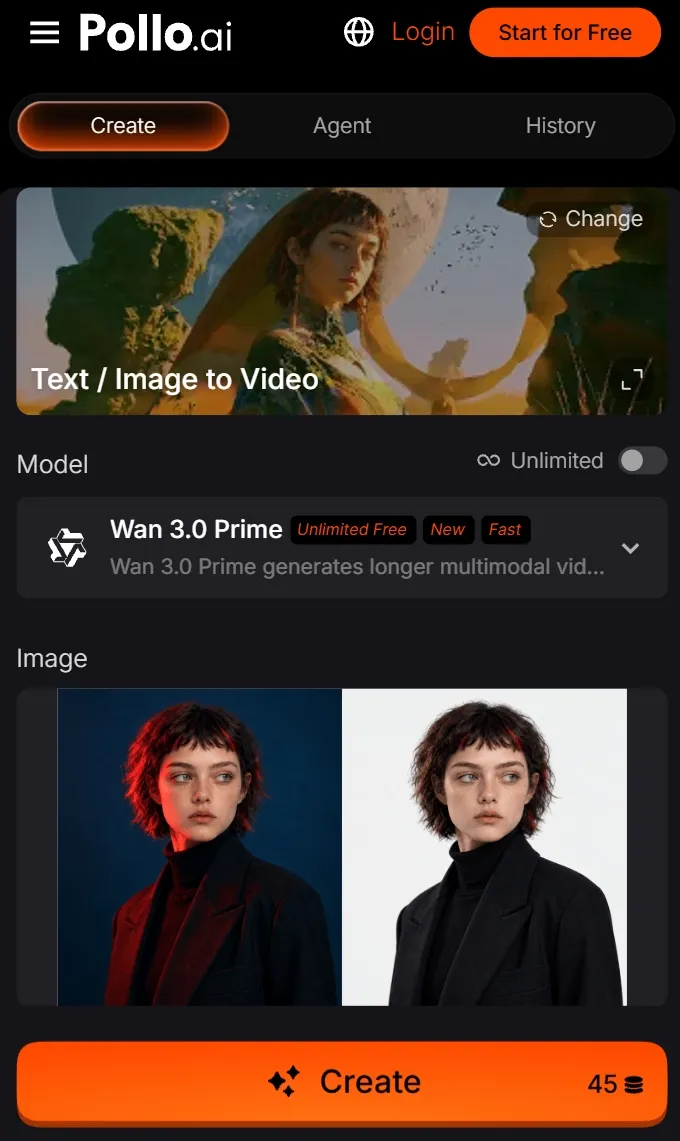
Per un primo tentativo, usa una scena con un soggetto evidente e spazio per il movimento.
Descrivi cosa dovrebbe muoversi
Scrivi una prompt che spieghi il movimento che desideri.
Consideratelo come un'indicazione per la generazione, piuttosto che una garanzia che ogni dettaglio rimarrà invariato.
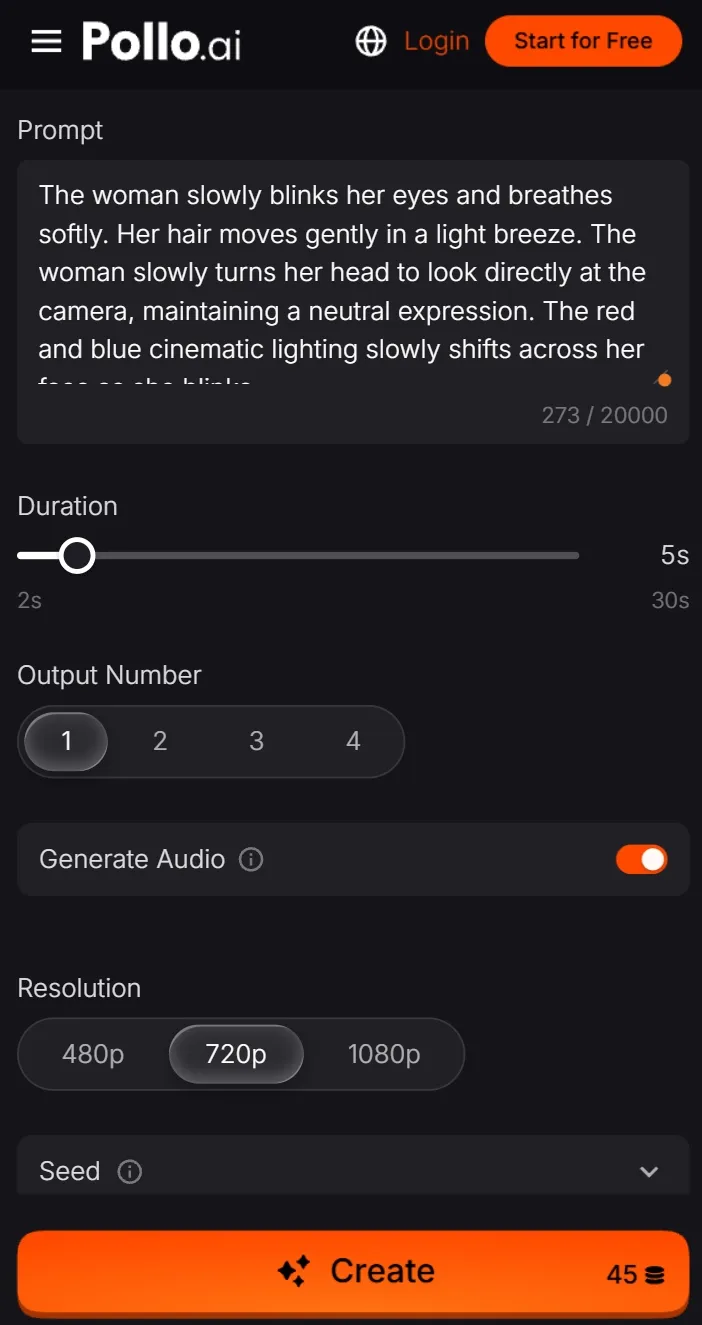
Genera e rivedi la clip
Prima di generare il video, verifica le impostazioni disponibili e gli eventuali requisiti di credito. Crea il video e poi guarda il risultato finale.
Cerca problemi specifici: un orizzonte che si incurva, oggetti che compaiono all'improvviso o movimenti che sembrano troppo veloci. Se il risultato è fonte di distrazione, semplifica l' prompt e prova con un movimento più contenuto.
Scarica il risultato
Scarica la versione che desideri conservare. Se desideri un video più lungo composto da più foto, crea le singole clip e assemblale in iMovie utilizzando il metodo precedente. Potrai quindi aggiungere didascalie, musica e immagini fisse tra le inquadrature animate.
Questo flusso di lavoro crea un nuovo movimento basato sulla tua foto. Non recupera filmati di ciò che è realmente accaduto al momento dello scatto.
Per il tuo primo progetto, scegli una piccola serie di foto e completa un breve video prima di aggiungere altri effetti. Guarda il file esportato una volta sul tuo iPhone per controllare l'inquadratura, il ritmo e l'audio prima di condividerlo.