



Cara Membuat Video dengan Foto di iPhone: 3 Cara Praktis
Album ulang tahun, beberapa foto liburan, atau potret favorit dapat diubah menjadi video tanpa perlu merekam cuplikan baru. Anda dapat menyusun foto menjadi film dengan musik, mengedit pengaturan waktunya sendiri, atau menambahkan gerakan di dalam gambar diam. Panduan ini akan membahas tiga cara untuk melakukannya di iPhone Anda, mulai dari memilih foto hingga membagikan hasilnya.
| Metode | Terbaik untuk | Apa yang Anda ciptakan |
|---|---|---|
| Foto | Ringkasan singkat tentang keluarga atau perjalanan. | Film memori yang disusun secara otomatis |
| iMovie | Mengontrol urutan foto, waktu, dan teks. | Foto dan video yang diedit secara manual |
| Pollo AI | Menambahkan gerakan pada gambar diam | Klip video yang dihasilkan oleh AI |
Sebelum memulai, pilih sejumlah kecil foto yang jelas. Untuk proyek pertama, coba delapan hingga dua belas foto dari satu acara. Hapus foto yang hampir sama dan tentukan gambar mana yang akan membuka video dan gambar mana yang akan menutupnya.
1. Buat Film Kenangan di Foto
Aplikasi Foto bawaan merupakan titik awal yang nyaman ketika Anda ingin membuat montase foto dengan musik. Anda dapat memutar kenangan yang sudah ada atau membuat album yang berisi gambar-gambar yang ingin Anda gunakan. Apple mendukung pengubahan album menjadi film kenangan, jadi Anda tidak perlu menunggu aplikasi Foto untuk menyarankan satu film.
Baca selengkapnya: Panduan Apple untuk film memori
Navigasi di bawah ini mengikuti tata letak Koleksi di Foto. Nama dan lokasi menu mungkin berbeda pada versi iOS yang lebih lama.
Masukkan Foto-Foto Anda ke Dalam Album
Buka Foto > Koleksi > Album, lalu ketuk + > Album Baru. Beri nama album, tambahkan foto pilihan Anda, dan selesaikan langkah-langkah pembuatannya. Nama yang deskriptif, seperti "Akhir Pekan di Pantai," akan memudahkan Anda menemukannya nanti.
Baca selengkapnya: Panduan Apple untuk membuat album foto
Putar Albumnya Seperti Sebuah Film
Buka album dan ketuk tombol Putar. Foto akan mengubah koleksi tersebut menjadi film kenangan dengan musik.
Tonton sekali sebelum melakukan perubahan. Periksa apakah video tersebut mencakup momen-momen yang Anda pedulikan dan apakah tempo videonya sesuai dengan gambar-gambar yang ditampilkan.
Sesuaikan Musik dan Durasi
Ketuk layar saat film diputar untuk menampilkan kontrolnya. Buka Memory Mixes, lalu gunakan tombol musik untuk memilih trek suara lain.
Di bawah menu Lainnya, Anda mungkin juga melihat Pendek, Sedang, atau Panjang, tergantung pada berapa banyak foto yang terdapat dalam film tersebut. Mengubah durasi dapat mengubah gambar mana yang muncul, jadi periksa hasilnya setelahnya.
Baca selengkapnya: Panduan Apple untuk menyesuaikan film memori
Bagikan Filmnya
Saat film kenangan diputar, ketuk layar, buka Lainnya > Bagikan, dan pilih tujuan seperti Pesan, Email, atau AirDrop. Bagikan dari kontrol pemutaran film; memilih gambar dalam album akan membagikan file individual tersebut.
Baca selengkapnya: Panduan Apple untuk berbagi film kenangan
Metode ini cocok untuk rangkuman singkat. Jika Anda membutuhkan setiap foto tetap berada di layar selama jangka waktu tertentu, gunakan iMovie.
Buat Video dengan Foto di iPhone Menggunakan Pollo AI
Hidupkan foto iPhone Anda dengan Pollo AI dan buat klip animasi untuk rangkuman perjalanan, ucapan selamat ulang tahun, atau video foto Anda berikutnya.
Membuat Video dengan Foto di iPhone
2. Mengedit Foto dan Video di iMovie
iMovie menyediakan garis waktu tempat Anda dapat mengatur gambar dan menyesuaikan durasi tampilan setiap gambar. Ini berguna untuk ucapan selamat ulang tahun, rangkuman perjalanan dengan keterangan, atau rangkaian foto yang membutuhkan urutan yang terencana.
Memulai Proyek Film
Buka iMovie di iPhone Anda, instal terlebih dahulu dari App Store jika diperlukan. Ketuk Mulai Proyek Baru > Film, pilih foto Anda, dan ketuk Buat Film. Gunakan Media > Album jika Anda ingin menemukan album yang telah Anda siapkan sebelumnya.
Baca selengkapnya: Panduan Apple untuk memulai proyek iMovie
Susun Foto dan Tetapkan Waktunya
Sentuh dan tahan foto di timeline, lalu seret ke posisi yang diinginkan. Ketuk foto untuk memilihnya dan seret pegangan trim berwarna kuning untuk memperpendek atau memperpanjang tampilannya.
Baca selengkapnya: Panduan Apple untuk mengatur klip di iMovie
Sebagai titik awal, berikan waktu sekitar dua atau tiga detik untuk gambar sederhana. Biarkan foto grup atau gambar dengan keterangan tetap berada di layar lebih lama. Putar kembali rangkaian gambar tersebut daripada berasumsi bahwa setiap gambar membutuhkan durasi yang sama.
Periksa Kerangkanya
iMovie menerapkan efek Ken Burns pada foto, yang menciptakan gerakan panning atau zoom yang lambat. Periksa setiap gambar untuk memastikan gerakan tersebut tidak memotong wajah seseorang atau detail penting. Sesuaikan efeknya atau matikan jika gambar diam lebih baik.
Baca selengkapnya: Panduan Apple untuk menyesuaikan foto di iMovie
Tambahkan Judul dan Musik Latar
Pilih foto dan gunakan kontrol Judul untuk menambahkan teks. Judul pembuka singkat atau keterangan lokasi seringkali sudah cukup.
Untuk musik, ketuk Tambah Media (+) > Audio > Soundtrack. Pratinjau trek, lalu ketuk Tambah Audio untuk memasukkannya. Putar seluruh video lagi untuk memeriksa apakah musiknya sesuai dengan tempo video.
Baca selengkapnya: Panduan Apple untuk menambahkan judul di iMovie dan Panduan Apple untuk menambahkan trek suara di iMovie
Simpan Video yang Sudah Selesai
Ketuk Selesai, lalu buka menu Bagikan dan pilih Bagikan Video atau Simpan atau Bagikan Video, tergantung pada versi aplikasi Anda. Di bawah Opsi, pilih resolusi yang tersedia; 1080p adalah titik awal yang praktis untuk berbagi sehari-hari. Pilih Simpan Video untuk menyimpan film yang diekspor ke Foto, atau Simpan ke File untuk memilih folder.
Baca selengkapnya: Panduan Apple untuk mengekspor video iMovie
3. Membuat Animasi Foto dengan Pollo AI
Terkadang Anda menginginkan gerakan dalam gambar: ombak yang bergulir menuju pantai, tirai yang bergeser di samping jendela, atau uap yang naik dari cangkir. Generator gambar ke video dapat menciptakan gerakan semacam itu dari gambar diam dan instruksi tertulis.
Pollo AI menyediakan alur kerja ini, beserta aplikasi iPhone . Mulailah dengan satu gambar dan satu tindakan sederhana sehingga hasilnya mudah dievaluasi.
Unggah Foto yang Jelas
Buka Pollo AI di iPhone Anda dan pilih alat konversi gambar ke video. Unggah gambar yang ingin Anda animasikan.
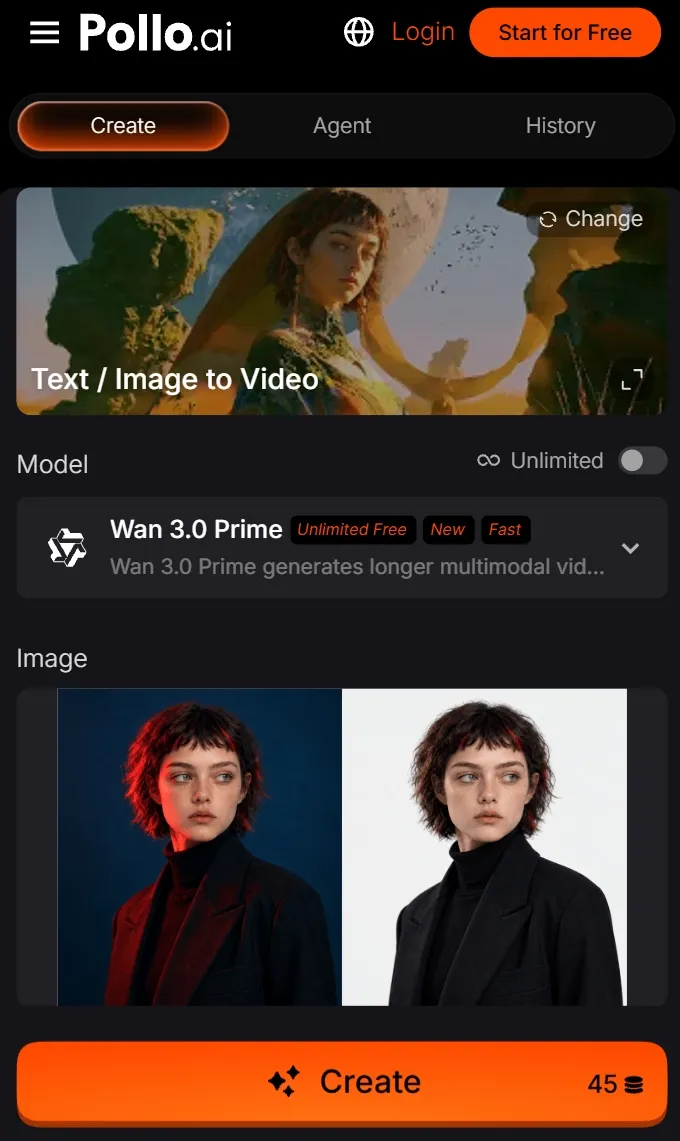
Sebagai percobaan pertama, gunakan adegan dengan subjek yang jelas dan ruang untuk pergerakan.
Jelaskan Apa yang Harus Dipindahkan
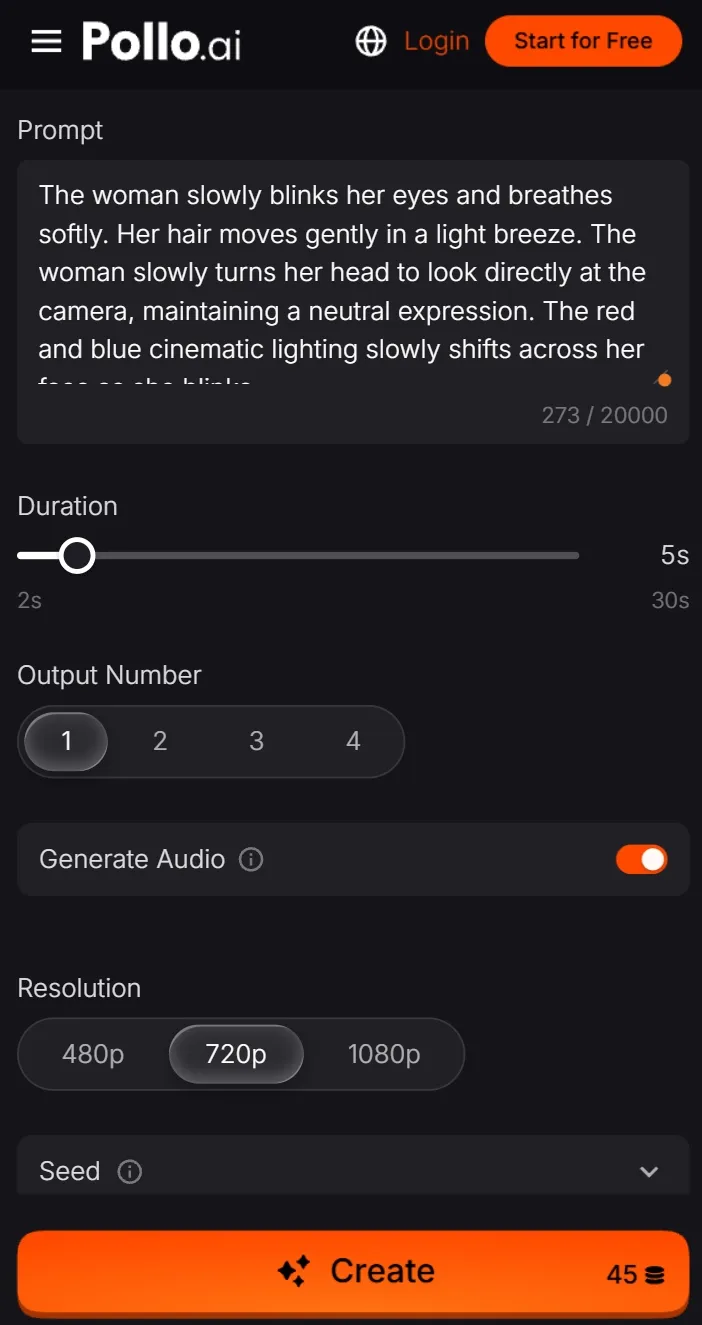
Tuliskan sebuah petunjuk yang menjelaskan gerakan yang Anda inginkan.
Anggap ini sebagai arahan bagi generasi mendatang, bukan sebagai jaminan bahwa setiap detail akan tetap tidak berubah.
Buat dan Tinjau Klip
Periksa pengaturan yang tersedia dan persyaratan kredit sebelum membuat video. Buat video, lalu tonton hasilnya secara keseluruhan.
Carilah masalah spesifik: cakrawala yang melengkung, objek yang muncul secara tiba-tiba, atau gerakan yang terasa terlalu cepat. Jika hasilnya mengganggu, sederhanakan perintah dan coba gerakan yang lebih kecil.
Unduh Hasilnya
Unduh versi yang ingin Anda simpan. Jika Anda menginginkan video yang lebih panjang yang dibuat dari beberapa foto, buat klip individual dan gabungkan di iMovie menggunakan metode sebelumnya. Kemudian Anda dapat menambahkan teks, musik, dan gambar diam di antara cuplikan animasi.
Alur kerja ini menciptakan gerakan baru berdasarkan foto Anda. Alur kerja ini tidak merekonstruksi rekaman kejadian sebenarnya saat foto diambil.
Untuk proyek pertama Anda, pilih sejumlah kecil foto dan selesaikan video pendek sebelum menambahkan lebih banyak efek. Tonton file yang diekspor sekali di iPhone Anda untuk memeriksa komposisi, tempo, dan suara sebelum membagikannya.