



Как снять видео из фотографий на iPhone: 3 практических способа
Фотоальбом ко дню рождения, несколько фотографий с отпуска или любимый портрет можно превратить в видео, не снимая новый материал. Вы можете скомпоновать фотографии в фильм с музыкой, самостоятельно отредактировать их хронометраж или добавить движение в статичное изображение. В этом руководстве описаны три способа сделать это на вашем iPhone, от выбора фотографий до публикации готового результата.
| Метод | Лучше всего подходит для | То, что вы создаёте |
|---|---|---|
| Фотографии | Краткий семейный или туристический обзор | Автоматически упорядоченный фильм воспоминаний |
| iMovie | Управление порядком фотографий, временем их показа и текстом. | Фото- и видеомонтаж, выполненный вручную. |
| Pollo AI | Добавление движения к статичному изображению | Видеоклип, созданный с помощью искусственного интеллекта. |
Перед началом работы выберите небольшой набор четких фотографий. Для первого проекта попробуйте от восьми до двенадцати снимков с одного мероприятия. Удалите почти идентичные изображения и решите, какое изображение должно открывать видео, а какое — закрывать его.
1. Создайте памятный видеоролик в приложении «Фотографии».
Встроенное приложение «Фотографии» — удобная отправная точка, если вы хотите создать фотомонтаж с музыкой. Вы можете воспроизвести уже существующее воспоминание или создать альбом, содержащий нужные вам фотографии. Apple поддерживает преобразование альбома в видеоклип, поэтому вам не нужно ждать, пока приложение «Фотографии» предложит вам подходящий вариант.
Читайте также: Руководство Apple по созданию видеороликов, созданных на основе воспоминаний.
Приведенная ниже навигация соответствует структуре коллекций в приложении «Фотографии». Названия и расположение пунктов меню могут отличаться в более старых версиях iOS.
Поместите свои фотографии в альбом.
Откройте «Фотографии» > «Коллекции» > «Альбомы», затем нажмите «+» > «Новый альбом». Назовите альбом, добавьте выбранные фотографии и завершите процесс создания. Описательное название, например, «Выходные на пляже», облегчит поиск альбома в дальнейшем.
Читайте также: Руководство Apple по созданию фотоальбомов
Воспроизвести альбом как фильм
Откройте альбом и нажмите кнопку «Воспроизвести». Приложение «Фотографии» превратит коллекцию в музыкальный фильм-воспоминание.
Посмотрите фильм один раз, прежде чем вносить изменения. Проверьте, есть ли в нем важные для вас моменты и соответствует ли темп повествования.
Отрегулируйте музыку и продолжительность.
Коснитесь экрана во время воспроизведения фильма, чтобы отобразить элементы управления. Откройте Memory Mixes, затем используйте кнопку музыки, чтобы выбрать другую звуковую дорожку.
В меню «Дополнительно» вы также можете увидеть варианты «Короткий», «Средний» или «Длинный», в зависимости от количества фотографий в видеоролике. Изменение длительности может повлиять на то, какие фотографии будут отображаться, поэтому после просмотра просмотрите результат.
Читайте также: Руководство Apple по настройке фильмов-воспоминаний
Поделитесь фильмом
Во время воспроизведения видеоролика коснитесь экрана, откройте «Ещё» > «Поделиться» и выберите место назначения, например, «Сообщения», «Почта» или «AirDrop». Поделиться можно с помощью элементов управления воспроизведением видеоролика; выбор фотографий в альбоме также позволяет поделиться отдельными файлами.
Читайте также: Руководство Apple по обмену видеороликами, созданными в память об авторах.
Этот метод хорошо подходит для быстрого подведения итогов. Если вам нужно, чтобы каждая фотография оставалась на экране в течение определенного времени, используйте iMovie.
Создайте видео из фотографий на iPhone с помощью Pollo AI.
Оживите фотографию, сделанную на iPhone, с помощью Pollo AI и создайте анимированный ролик для вашего следующего отчета о путешествии, поздравления с днем рождения или фотовидео.
Снимайте видео из фотографий на iPhone.
2. Редактирование фото- и видео в iMovie
В iMovie есть временная шкала, где вы можете располагать изображения и регулировать продолжительность каждого из них. Это полезно для поздравления с днем рождения, отчета о поездке с подписями или фотопоследовательности, требующей определенного порядка.
Начать кинопроект
Откройте iMovie на своем iPhone, предварительно установив его из App Store, если это необходимо. Нажмите «Начать новый проект» > «Фильм», выберите фотографии и нажмите «Создать фильм». Чтобы найти подготовленный ранее альбом, воспользуйтесь разделом «Медиа» > «Альбомы».
Читайте также: Руководство Apple по запуску проекта в iMovie
Расположите фотографии и установите время их съемки.
Удерживайте фотографию на временной шкале, затем перетащите её в нужное положение. Коснитесь фотографии, чтобы выделить её, и перетащите жёлтые маркеры рамки, чтобы уменьшить или увеличить её продолжительность.
Читайте также: Руководство Apple по упорядочиванию видеороликов в iMovie
Для начала покажите простое изображение примерно на две-три секунды. Групповое фото или картинку с подписью оставьте на экране дольше. Воспроизводите последовательность изображений, не предполагая, что каждое изображение должно длиться одинаково.
Проверьте рамку.
iMovie применяет к фотографиям эффект Кена Бернса, который создает медленное панорамирование или масштабирование. Просмотрите каждое изображение, чтобы убедиться, что движение не обрезает лицо человека или важную деталь. Отрегулируйте эффект или отключите его, если лучше подходит статичное изображение.
Читайте также: Руководство Apple по настройке фотографий в iMovie
Добавить заголовок и саундтрек
Выберите фотографию и с помощью элементов управления «Заголовки» добавьте текст. Часто достаточно короткого вступительного заголовка или подписи с указанием местоположения.
Чтобы добавить музыку, нажмите «Добавить медиафайлы» (+) > «Аудио» > «Саундтреки». Прослушайте трек, затем нажмите «Добавить аудио», чтобы вставить его. Просмотрите видео еще раз, чтобы проверить, подходит ли музыка к его темпу.
Читайте также: Руководство Apple по добавлению заголовков в iMovie и Руководство Apple по добавлению звуковых дорожек в iMovie
Сохраните готовое видео
Нажмите «Готово», затем откройте меню «Поделиться» и выберите «Поделиться видео», «Сохранить» или «Поделиться видео» в зависимости от версии вашего приложения. В разделе «Параметры» выберите доступное разрешение; 1080p — это практичная отправная точка для повседневного обмена. Выберите «Сохранить видео», чтобы поместить экспортированный фильм в «Фотографии», или «Сохранить в файлы», чтобы выбрать папку.
Читайте также: Руководство Apple по экспорту видео из iMovie.
3. Анимируйте фотографию с помощью Pollo AI.
Иногда вам нужно движение в изображении: волны, накатывающие на берег, шелест занавесок у окна или пар, поднимающийся из чашки. Генератор изображений в видео может создать такое движение из статичного изображения и письменной инструкции.
Pollo AI предлагает этот рабочий процесс, а также приложение для iPhone . Начните с одного изображения и одного простого действия, чтобы результат было легко оценить.
Загрузите четкое фото
Откройте Pollo AI на своем iPhone и выберите инструмент «Преобразовать изображение в видео». Загрузите изображение, которое хотите анимировать.
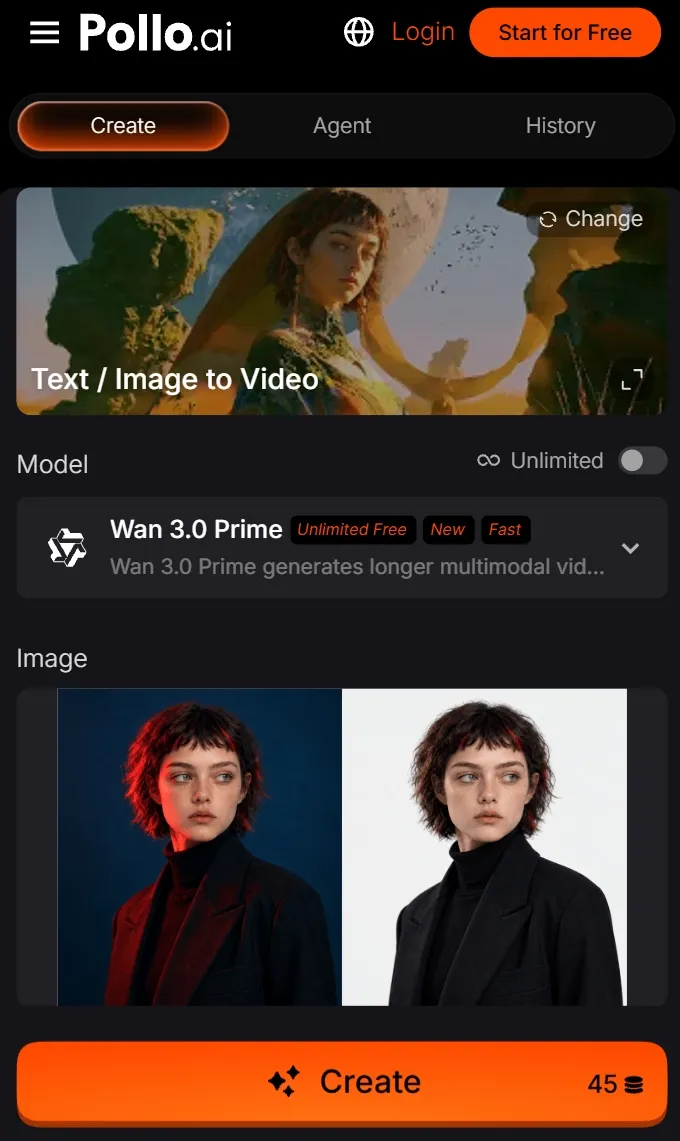
Для первой попытки используйте сцену с очевидным объектом и достаточным пространством для движения.
Опишите, что должно двигаться.
Напишите подсказку, в которой объясните, какое движение вы хотите получить.
Воспринимайте это как направление развития поколения, а не как гарантию того, что каждая деталь останется неизменной.
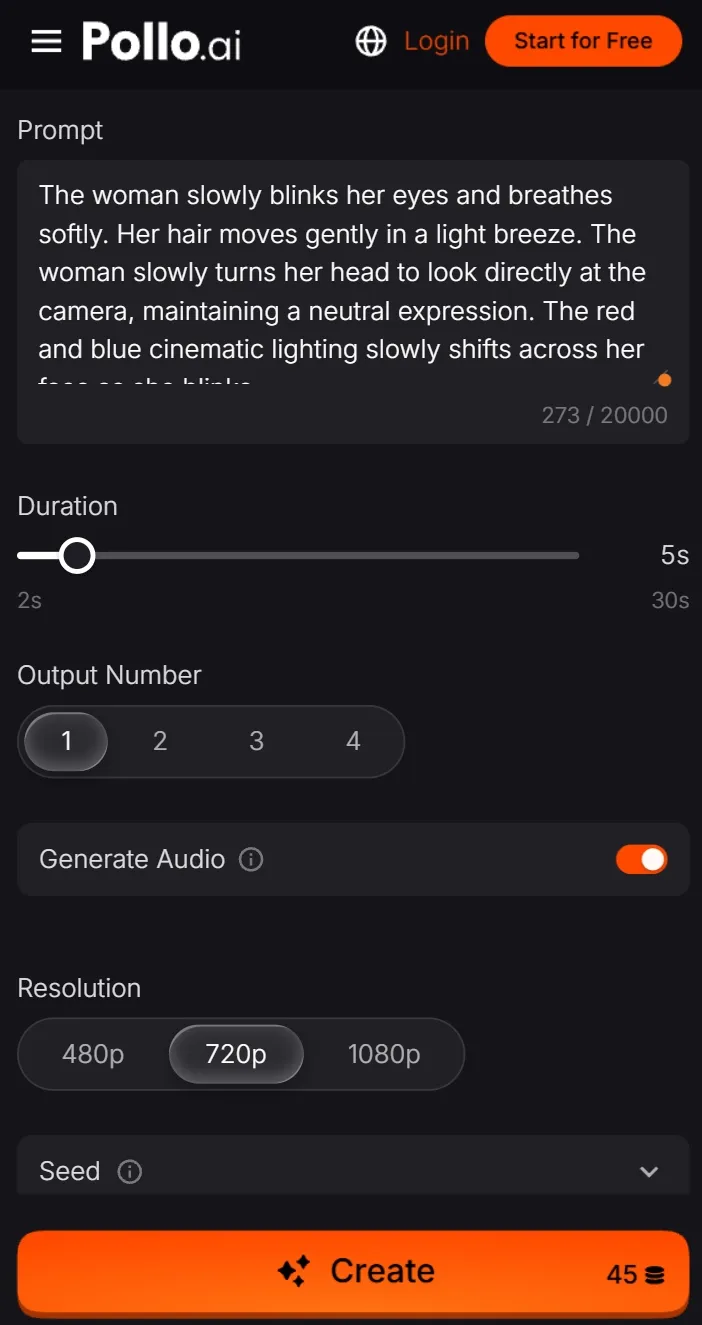
Создайте и просмотрите видеоролик.
Перед созданием видео проверьте доступные настройки и требования к кредитам. Создайте видео, а затем просмотрите результат целиком.
Обратите внимание на конкретные проблемы: искажение горизонта, неожиданное появление объектов или слишком быстрое движение. Если результат отвлекает, упростите задание и попробуйте более плавное движение.
Скачать результат
Скачайте ту версию, которую хотите сохранить. Если вам нужно более длинное видео, составленное из нескольких фотографий, создайте отдельные клипы и соберите их в iMovie, используя предыдущий метод. Затем вы можете добавить подписи, музыку и статичные изображения между анимированными кадрами.
Этот рабочий процесс создает новое движение на основе вашей фотографии. Он не восстанавливает видеозапись того, что фактически произошло в момент съемки.
Для своего первого проекта выберите небольшой набор фотографий и завершите короткое видео, прежде чем добавлять дополнительные эффекты. Просмотрите экспортированный файл один раз на своем iPhone, чтобы проверить кадрирование, темп и звук, прежде чем делиться им.