



Comment créer une vidéo à partir de photos sur iPhone : 3 méthodes pratiques
Un album d'anniversaire, quelques photos de vacances ou un portrait préféré peuvent se transformer en vidéo sans avoir à enregistrer de nouvelles images. Vous pouvez assembler vos photos en un film avec de la musique, modifier leur synchronisation ou ajouter du mouvement à une image fixe. Ce guide vous présente trois façons de procéder sur votre iPhone, du choix de vos photos au partage du résultat final.
| Méthode | Idéal pour | Ce que vous créez |
|---|---|---|
| Photos | Petit récapitulatif familial ou de voyage | Un film souvenir organisé automatiquement |
| iMovie | Contrôle de l'ordre des photos, du moment d'affichage et du texte | Une vidéo photo éditée manuellement |
| Pollo AI | Ajouter du mouvement à une image fixe | Un clip vidéo généré par IA |
Avant de commencer, sélectionnez quelques photos nettes. Pour un premier projet, choisissez huit à douze photos d'un même événement. Supprimez les quasi-doublons et décidez quelle image ouvrira et quelle image clôturera la vidéo.
1. Créez un film souvenir à partir de vos photos.
L'application Photos intégrée est idéale pour créer des montages photo avec musique. Vous pouvez lire un souvenir existant ou créer un album contenant les photos souhaitées. Apple permet de convertir un album en film souvenir ; vous n'avez donc pas besoin d'attendre que Photos vous en propose un.
Lire la suite : Le guide d’Apple sur les films souvenirs
La navigation ci-dessous reprend la disposition des Collections dans Photos. Les noms et emplacements des menus peuvent différer sur les anciennes versions d'iOS.
Mettez vos photos dans un album
Ouvrez Photos > Collections > Albums, puis appuyez sur + > Nouvel album. Nommez l'album, ajoutez les photos de votre choix et suivez les étapes de création. Un nom descriptif, comme « Week-end à la plage », vous permettra de le retrouver plus facilement.
Lire la suite : Le guide d’Apple pour créer des albums photo
Écoutez l'album comme un film
Ouvrez l'album et appuyez sur le bouton Lecture. Photos transforme votre collection en un film souvenir avec de la musique.
Visionnez-la une première fois avant d'apporter des modifications. Vérifiez qu'elle inclut bien les moments qui vous tiennent à cœur et que le rythme est adapté aux images.
Ajustez la musique et la durée
Touchez l'écran pendant la lecture du film pour afficher les commandes. Ouvrez Memory Mixes, puis utilisez le bouton Musique pour choisir une autre bande son.
Dans le menu « Plus », vous trouverez également les options Court, Moyen ou Long, selon le nombre de photos que contient le film. Modifier la durée peut influencer les photos affichées ; vérifiez donc le résultat après la lecture.
Lire la suite : Guide Apple pour personnaliser les films souvenirs
Partagez le film
Pendant la lecture du film souvenir, touchez l'écran, ouvrez Plus > Partager et choisissez une destination comme Messages, Mail ou AirDrop. Vous pouvez également partager les fichiers depuis les commandes de lecture du film ; sélectionner des photos dans l'album permet de partager ces fichiers individuellement.
Lire la suite : Le guide d’Apple pour partager des films souvenirs
Cette méthode est idéale pour un récapitulatif prompt. Si vous souhaitez que chaque photo reste affichée à l'écran pendant une durée précise, utilisez iMovie.
Créez une vidéo à partir de photos sur iPhone grâce à Pollo AI
Donnez vie à une photo prise avec votre iPhone grâce à Pollo AI et créez un clip animé pour votre prochain récit de voyage, hommage d'anniversaire ou vidéo photo.
Créer une vidéo à partir de photos sur iPhone
2. Monter une vidéo photo dans iMovie
iMovie propose une chronologie permettant d'organiser les photos et de régler leur durée d'affichage. C'est pratique pour un hommage d'anniversaire, un résumé de voyage avec légendes ou une séquence photo nécessitant un ordre précis.
Lancer un projet de film
Ouvrez iMovie sur votre iPhone (installez-le d'abord depuis l'App Store si nécessaire). Touchez « Nouveau projet » > « Film », sélectionnez vos photos, puis touchez « Créer un film ». Utilisez « Média » > « Albums » pour retrouver l'album que vous avez préparé.
Lire la suite : Le guide d’Apple pour démarrer un projet iMovie
Organisez les photos et définissez leur horaire.
Maintenez le doigt appuyé sur une photo dans la chronologie, puis faites-la glisser pour la positionner. Appuyez sur une photo pour la sélectionner et faites glisser ses poignées jaunes pour raccourcir ou allonger son apparence.
Lire la suite : Le guide d’Apple pour organiser les clips dans iMovie
Pour commencer, affichez une image simple pendant deux ou trois secondes. Laissez une photo de groupe ou une image avec une légende plus longtemps. Visionnez la séquence en boucle plutôt que de supposer que chaque image nécessite la même durée.
Vérifiez le cadrage
iMovie applique un effet Ken Burns aux photos, créant un panoramique ou un zoom lent. Vérifiez chaque image pour vous assurer que le mouvement ne coupe pas un visage ou un détail important. Ajustez l'effet ou désactivez-le si une image fixe est plus appropriée.
Lire la suite : Guide Apple pour ajuster les photos dans iMovie
Ajouter un titre et une bande son
Sélectionnez une photo et utilisez les commandes de titres pour ajouter du texte. Un court titre d'introduction ou une légende de lieu suffit généralement.
Pour ajouter de la musique, appuyez sur Ajouter un média (+) > Audio > Bandes sonores. Prévisualisez un morceau, puis appuyez sur Ajouter un fichier audio pour l'insérer. Relancez la vidéo en entier pour vérifier si la musique est bien synchronisée avec son rythme.
Pour en savoir plus : le guide d’Apple sur l’ajout de titres dans iMovie et le guide d’Apple sur l’ajout de bandes sonores dans iMovie
Enregistrer la vidéo terminée
Appuyez sur Terminé, puis ouvrez le menu Partager et choisissez Partager la vidéo ou Enregistrer ou Partager la vidéo, selon la version de votre application. Dans Options, choisissez une résolution disponible ; 1080p est un bon point de départ pour le partage quotidien. Sélectionnez Enregistrer la vidéo pour l’enregistrer dans Photos, ou Enregistrer dans Fichiers pour choisir un dossier.
Lire la suite : Guide Apple pour exporter des vidéos iMovie
3. Animer une photo avec Pollo AI
Parfois, on souhaite ajouter du mouvement à une image : des vagues qui déferlent sur la plage, des rideaux qui s’agitent près d’une fenêtre ou de la vapeur qui s’échappe d’une tasse. Un générateur d’images en vidéo peut créer ce type d’animation à partir d’une image fixe et d’instructions écrites.
Pollo AI propose ce processus, ainsi qu'une application iPhone . Commencez par une seule photo et une action simple pour que le résultat soit facile à évaluer.
Téléchargez une photo nette
Ouvrez Pollo AI sur votre iPhone et sélectionnez son outil de conversion d'image en vidéo. Importez l'image que vous souhaitez animer.
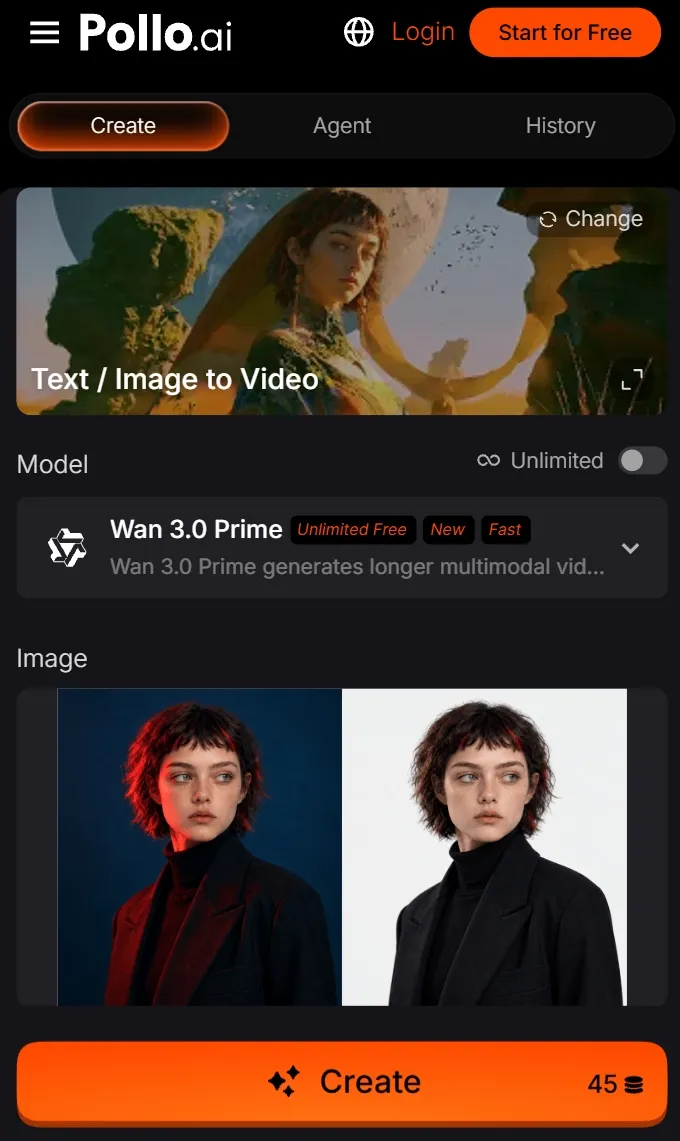
Pour un premier essai, utilisez une scène avec un sujet évident et suffisamment d'espace pour le mouvement.
Décrivez ce qui doit bouger
Rédigez une prompt expliquant le mouvement souhaité.
Considérez cela comme une orientation pour la génération, plutôt que comme une garantie que chaque détail restera inchangé.
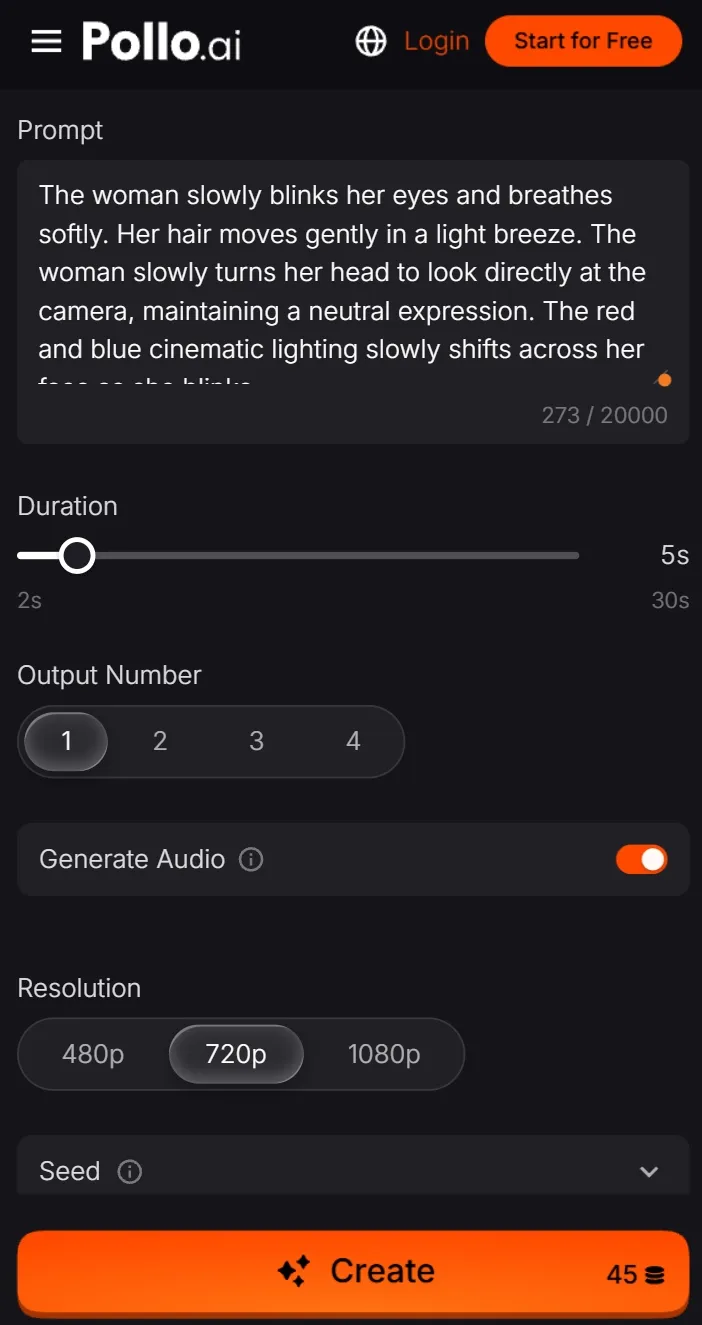
Générer et examiner le clip
Vérifiez les paramètres disponibles et les conditions de crédit avant de générer la vidéo. Créez-la, puis visionnez le résultat.
Recherchez les problèmes spécifiques : un horizon qui se déforme, des objets qui apparaissent soudainement ou des mouvements trop prompts. Si le résultat est perturbant, simplifiez la prompt et essayez un mouvement plus court.
Télécharger le résultat
Téléchargez la version que vous souhaitez conserver. Si vous voulez une vidéo plus longue composée de plusieurs photos, générez les clips individuels et assemblez-les dans iMovie en suivant la méthode précédente. Vous pourrez ensuite ajouter des légendes, de la musique et des images fixes entre les plans animés.
Ce processus crée une nouvelle animation à partir de votre photo. Il ne permet pas de récupérer les images de ce qui s'est réellement passé au moment de la prise de vue.
Pour votre premier projet, choisissez quelques photos et réalisez une courte vidéo avant d'ajouter des effets. Visionnez le fichier exporté une fois sur votre iPhone pour vérifier le cadrage, le rythme et le son avant de le partager.