



如何在 iPhone 上用照片制作视频:3 种实用方法
生日相册、几张度假照片,或一张喜欢的人像照,都能在不拍摄新素材的情况下制作成视频。你可以将照片编排成配乐视频,手动调整每张照片的显示时长,或让静态照片中的画面动起来。本指南介绍三种在 iPhone 上完成这些操作的方法,涵盖从挑选照片到分享成品的全过程。
| 方法 | 最适合 | 制作成果 |
|---|---|---|
| “照片”应用 | 快速回顾家庭生活或旅行 | 自动编排的回忆影片 |
| iMovie | 控制照片顺序、显示时长和文字 | 手动编辑的照片视频 |
| Pollo AI | 为静止图片添加动态效果 | 一段 AI 生成的视频片段 |
开始前,先挑选少量清晰照片。第一次制作时,可以从同一次活动中选八到十二张,排除内容高度相似的照片,并决定用哪张开场、哪张结尾。
1. 在“照片”中制作回忆影片
如果想把照片编排成配乐视频,内置的“照片”应用是一个方便的起点。你可以播放现有回忆,也可以创建相簿,放入想使用的照片。Apple 支持将相簿制作成回忆影片,因此不必等待“照片”应用自动推荐回忆。
阅读更多:Apple 回忆影片指南
以下操作路径以“照片”应用的“精选集”布局为准。较旧 iOS 版本中的菜单名称和位置可能不同。
将照片整理到相簿中
打开“照片”>“精选集”>“相簿”,然后轻点“+”>“新建相簿”。为相簿命名,添加选好的照片,并完成创建步骤。使用描述性名称,例如“海滩周末”,方便日后查找。
阅读更多:Apple 创建相簿指南
以影片形式播放相簿
打开相簿,轻点播放按钮。“照片”应用会将这些照片制作成配有音乐的回忆影片。
修改前先完整观看一遍,检查是否包含想保留的瞬间,以及播放节奏是否适合这些照片。
调整音乐和时长
影片播放时轻点屏幕,显示播放控制项。打开“回忆混搭”,再轻点音乐按钮,选择其他配乐。
在“更多”菜单中,你可能还会看到“短”“中”或“长”选项,具体取决于影片中的照片数量。调整时长可能会改变实际出现的照片,因此修改后要再检查一遍。
阅读更多:Apple 自定义回忆影片指南
分享影片
回忆影片播放时,轻点屏幕,打开“更多”>“共享”,再选择“信息”“邮件”或“隔空投送”等分享方式。请通过影片的播放控制项分享成片;如果在相簿中选择照片,分享的会是单张照片文件,而不是影片。
阅读更多:Apple 分享回忆影片指南
这种方法适合快速回顾。如果需要每张照片在屏幕上停留特定时间,请使用 iMovie。

2. 在 iMovie 中编辑照片视频
iMovie 提供了一个时间轴,您可以在其中排列图片并调整每张图片的显示时长。这对于制作生日祝福视频、带有说明文字的旅行回顾视频,或者需要精心排列顺序的照片序列都非常有用。
创建影片项目
在 iPhone 上打开 iMovie,如果需要,请先从 App Store 安装。轻点“开始新项目”>“影片”,选择照片,然后轻点“创建影片”。如果您想查找之前准备好的相簿,请使用“媒体”>“相簿”。
排列照片并设置显示时长
在时间轴中按住照片,将其拖到合适的位置。轻点选中照片,再拖动黄色修剪控制柄,缩短或延长照片的显示时长。
阅读更多:苹果公司关于如何在 iMovie 中排列片段的指南
可以先将画面简单的照片设为显示两到三秒,合照或带说明文字的照片则停留更久。实际播放整段视频来判断节奏,不要假设每张照片都应使用相同的显示时长。
检查画面构图
iMovie 会对照片应用 Ken Burns 效果,从而创建缓慢的平移或缩放效果。请检查每张照片,确保移动过程中不会裁剪掉人脸或重要细节。如果静止的图像效果更好,可以调整效果或将其关闭。
阅读更多:苹果公司关于如何在 iMovie 中调整照片的指南
添加标题和配乐
选择一张照片,使用“字幕”控制项添加文字。通常,简短的开场标题或地点说明就足够了。
添加音乐时,点击“添加媒体 (+)”>“音频”>“配乐”。预览曲目,然后点击“添加音频”将其插入。再次播放整个视频,检查音乐是否与视频节奏匹配。
阅读更多: Apple 的 iMovie 添加标题指南和 Apple 的 iMovie 添加配乐指南
保存已完成的视频
轻点“完成”,打开共享菜单,根据应用版本选择“共享视频”或“存储或共享视频”。在“选项”中选择可用的分辨率;日常分享可以先从 1080p 开始。选择“存储视频”,将导出的影片保存到“照片”应用;也可以选择“存储到‘文件’”,再指定文件夹。
3. 使用 Pollo AI 为照片添加动画效果
有时你想让画面呈现动态效果:比如海浪拍打沙滩、窗帘在窗边飘动,或是杯中升腾的热气。图生视频生成器可以根据静态图像和文字指令,生成这类动态效果。
Pollo AI 提供这种工作流程,也提供iPhone 应用。先用一张照片,只描述一个简单动作,这样更容易判断生成效果。
上传一张清晰的照片
在 iPhone 上打开 Pollo AI,选择图生视频工具,上传想要添加动态效果的照片。
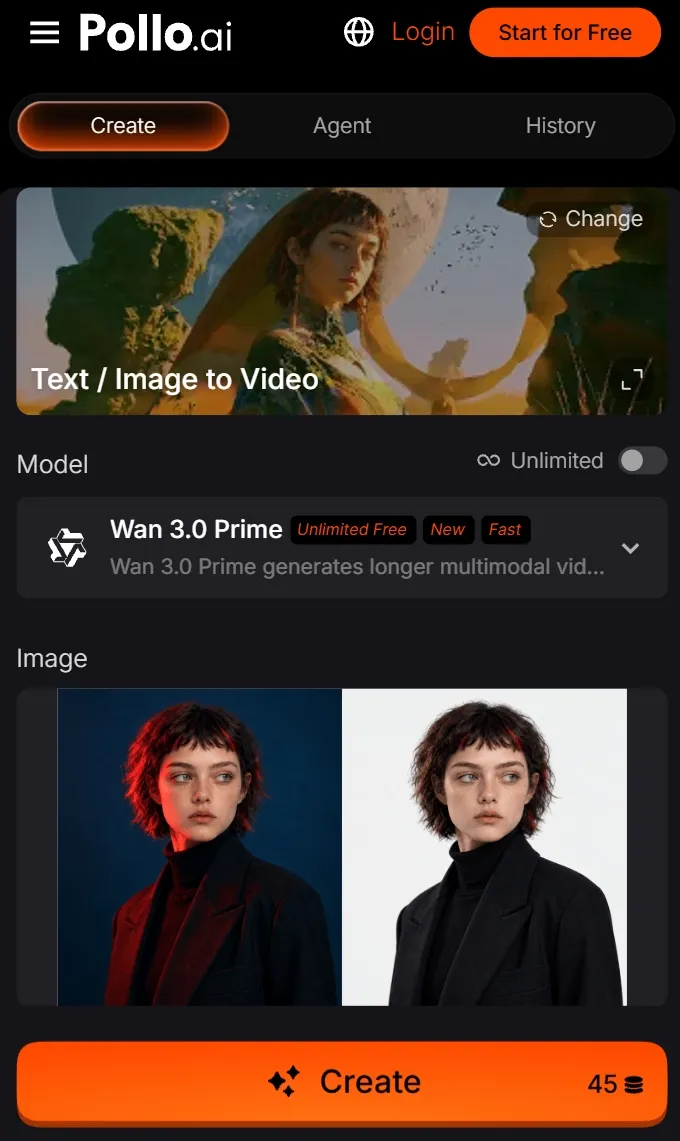
第一次尝试时,可以选择一个主体明显、有足够活动空间的场景。
说明画面中哪里应该动起来
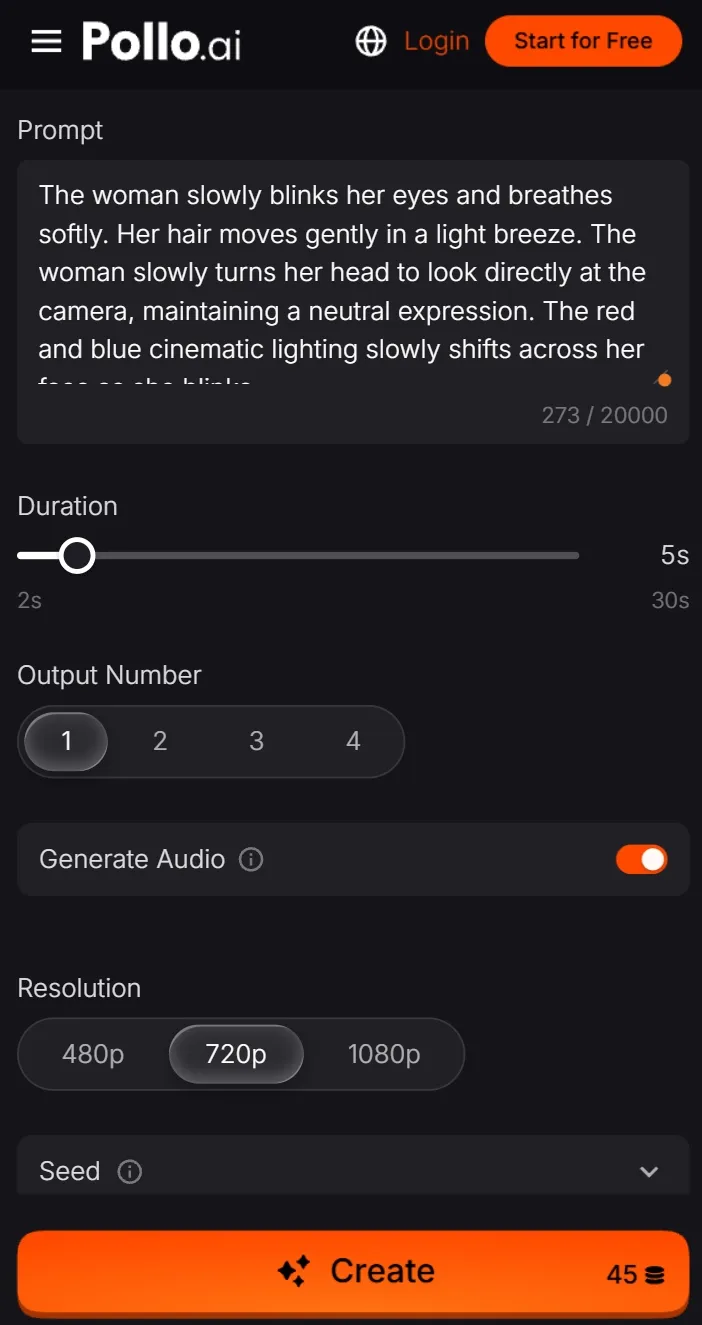
写一段提示词,描述希望呈现的动态效果。
把提示词当作引导视频生成的指令,而不是每个细节都能保持不变的保证。
生成并查看片段
生成前,先检查可用设置及额度要求。生成视频后,完整观看结果。
留意具体问题,例如地平线弯曲、画面中突然出现物体,或动作显得过快。如果动态效果干扰观看,可以简化提示词,并尝试减小动作幅度。
下载结果
下载想要保留的版本。如果想用多张照片制作更长的视频,可以先分别生成片段,再按前面的方法在 iMovie 中拼接。之后可以添加字幕和音乐,并在动态片段之间穿插静态照片。
这套流程是根据照片生成新的动态效果,并不是恢复拍照时真实发生的视频画面。
第一次制作时,先用少量照片完成一段短视频,再考虑添加更多效果。分享前,先在 iPhone 上完整观看一次导出文件,检查构图、节奏和声音。