



如何在 iPhone 上用照片製作影片:3 種實用方法
生日相簿、幾張度假照片,或一張喜歡的人像照,都能在不拍攝新素材的情況下製作成影片。您可以將照片編排成配樂影片,手動調整每張照片的顯示時間,或讓靜態照片中的畫面動起來。本指南介紹三種在 iPhone 上完成這些操作的方法,涵蓋從挑選照片到分享成品的完整流程。
| 方法 | 最適合 | 製作成果 |
|---|---|---|
| 「照片」應用程式 | 快速回顧家庭生活或旅行 | 自動編排的回憶幻燈片秀 |
| iMovie | 控制照片順序、顯示時間和文字 | 手動剪輯的照片影片 |
| Pollo AI | 為靜止圖片添加動態效果 | 一段 AI 生成的影片片段 |
開始前,先挑選少量清晰照片。第一次製作時,可以從同一次活動中選八到十二張,排除內容高度相似的照片,並決定用哪張開場、哪張結尾。
1. 在「照片」中製作回憶幻燈片秀
如果想把照片編排成配樂影片,內建的「照片」應用程式是個方便的起點。您可以播放現有回憶,也可以建立相簿,放入想使用的照片。Apple 支援將相簿製作成回憶幻燈片秀,因此不必等待「照片」應用程式自動推薦回憶。
閱讀更多:Apple 回憶幻燈片秀指南
以下操作路徑以「照片」應用程式的「選集」版面配置為準。較舊 iOS 版本中的選單名稱和位置可能不同。
將照片整理到相簿中
開啟「照片」>「選集」>「相簿」,然後點一下「+」>「新增相簿」。為相簿命名,加入選好的照片,並完成建立步驟。使用描述性名稱,例如「海灘週末」,方便日後尋找。
閱讀更多:Apple 建立相簿指南
以影片形式播放相簿
開啟相簿,點一下播放按鈕。「照片」應用程式會將這些照片製作成配有音樂的回憶幻燈片秀。
修改前先完整觀看一遍,檢查是否包含想保留的瞬間,以及播放節奏是否適合這些照片。
調整音樂和播放時間
影片播放時點一下螢幕,顯示播放控制項。開啟「回憶組曲」,再點一下音樂按鈕,選擇其他配樂。
在「更多」選單中,您可能還會看到「短」「中」或「長」選項,實際選項取決於影片中的照片數量。調整播放時間可能會改變實際出現的照片,因此修改後要再檢查一遍。
閱讀更多:Apple 自訂回憶幻燈片秀指南
分享影片
回憶幻燈片秀播放時,點一下螢幕,開啟「更多」>「分享」,再選擇「訊息」「郵件」或 AirDrop 等分享方式。請透過影片的播放控制項分享成品;如果在相簿中選擇照片,分享的會是個別照片檔案,而不是影片。
閱讀更多:Apple 分享回憶幻燈片秀指南
這種方法適合快速回顧。如果需要每張照片在螢幕上停留特定時間,請使用 iMovie。

2. 在 iMovie 中剪輯照片影片
iMovie 提供時間軸,讓您排列照片並調整每張照片的顯示時間。這適合用來製作生日祝福影片、附有說明文字的旅行回顧影片,或需要按特定順序呈現的照片影片。
建立影片計畫案
在 iPhone 上開啟 iMovie;如果尚未安裝,請先從 App Store 下載。點一下「開始新計畫案」>「影片」,選擇照片,再點一下「製作影片」。若要尋找先前準備好的相簿,請使用「媒體」>「相簿」。
排列照片並設定顯示時間
在時間軸中按住照片,將其拖到適當的位置。點一下以選取照片,再拖移黃色裁剪控點,縮短或延長照片的顯示時間。
閱讀更多:蘋果公司關於如何在 iMovie 中排列片段的指南
可以先將畫面簡單的照片設為顯示兩到三秒,合照或附有說明文字的照片則停留更久。實際播放整段影片來判斷節奏,不要假設每張照片都應使用相同的顯示時間。
檢查畫面構圖
iMovie 會對照片套用 Ken Burns 效果,從而創造出緩慢的平移或縮放效果。請檢查每張圖像,確保移動過程中不會裁剪掉人臉或重要細節。如果靜止的圖像效果更好,可以調整效果或將其關閉。
閱讀更多:蘋果公司關於如何在 iMovie 中調整照片的指南
加入標題和配樂
選擇一張照片,然後使用「標題」控制項新增文字。通常,簡短的開頭標題或地點說明就足夠了。
加入音樂時,點一下「加入媒體 (+)」>「音訊」>「配樂」。預聽曲目,再點一下「加入音訊」。重新播放整段影片,檢查配樂是否符合影片節奏。
閱讀更多: Apple 的 iMovie 新增標題指南和 Apple 的 iMovie 新增配樂指南
儲存完成的影片
點一下「完成」,開啟分享選單,依應用程式版本選擇「分享影片」或「儲存或分享影片」。在「選項」中選擇可用的解析度;日常分享可以先從 1080p 開始。選擇「儲存影片」,將匯出的影片存入「照片」應用程式;也可以選擇「儲存到『檔案』」,再指定資料夾。
3. 使用 Pollo AI 為照片加入動畫效果
有時你會想讓畫面呈現動態效果:例如海浪拍打沙灘、窗簾在窗邊飄動,或是杯中升起的熱氣。圖生影片生成器可以根據靜態圖像和文字指令,產生這類動態效果。
Pollo AI 提供這種工作流程,也提供 iPhone 應用程式。先用一張照片,只描述一個簡單動作,這樣更容易判斷生成效果。
上傳一張清晰的照片
在 iPhone 上開啟 Pollo AI,選擇圖生影片工具,上傳想要加入動態效果的照片。
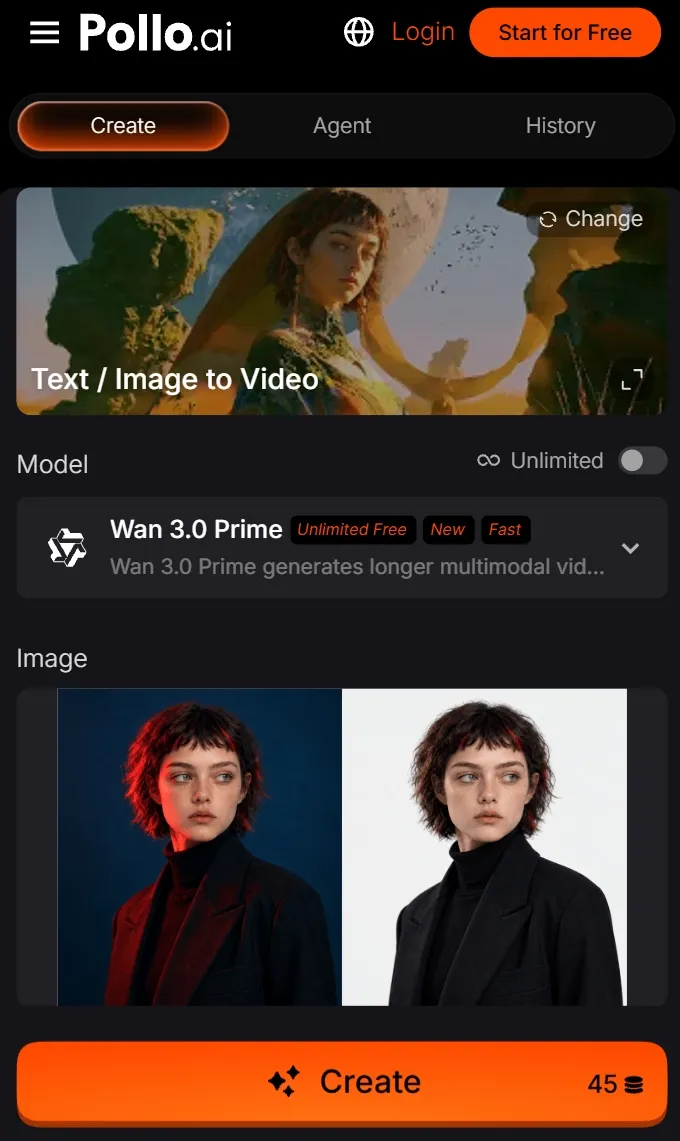
第一次嘗試時,可以選擇主體明顯、有足夠活動空間的場景。
說明畫面中哪裡應該動起來
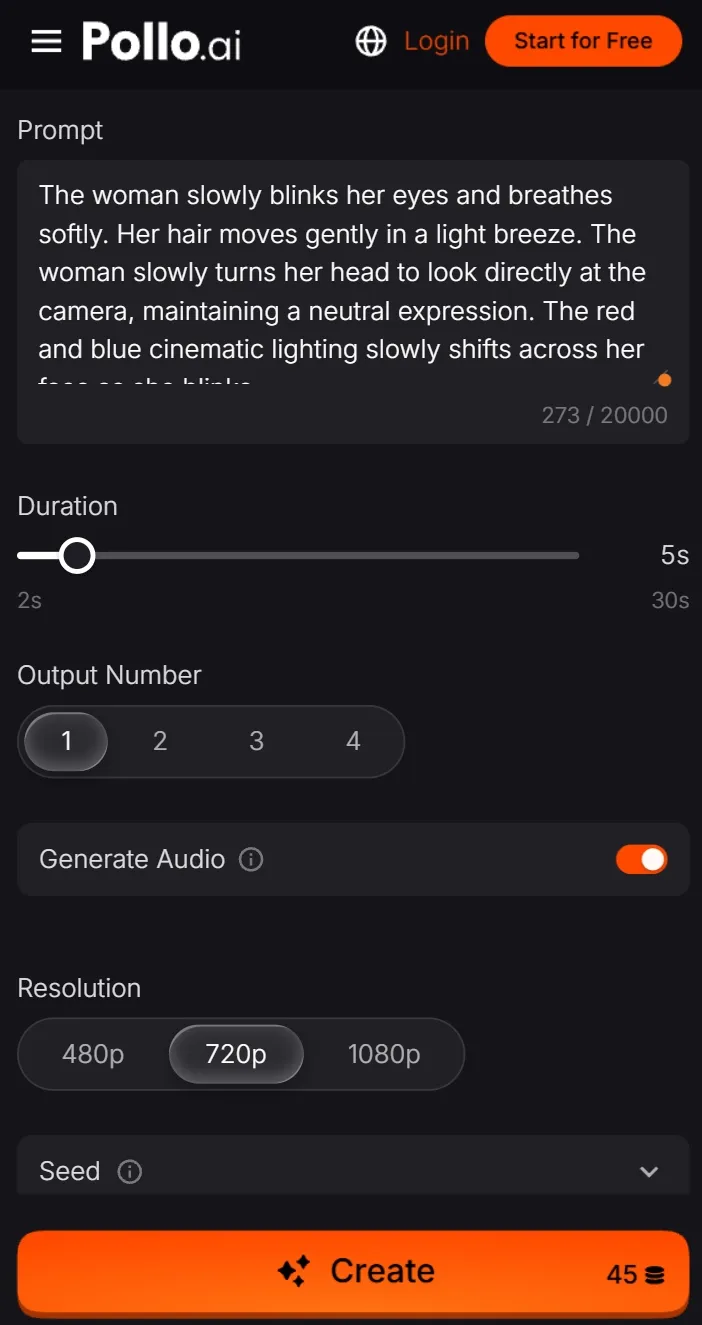
寫一段提示詞,描述希望呈現的動態效果。
把提示詞當作引導影片生成的指令,而不是每個細節都能保持不變的保證。
生成並查看片段
生成前,先檢查可用設定及額度要求。生成影片後,完整觀看結果。
留意具體問題,例如地平線彎曲、畫面中突然出現物體,或動作顯得過快。如果動態效果干擾觀看,可以簡化提示詞,並嘗試減小動作幅度。
下載結果
下載想要保留的版本。如果想用多張照片製作更長的影片,可以先分別生成片段,再依前面的方法在 iMovie 中拼接。之後可以加入字幕和音樂,並在動態片段之間穿插靜態照片。
這套流程是根據照片生成新的動態效果,並不是恢復拍照時真實發生的影片畫面。
第一次製作時,先用少量照片完成一段短影片,再考慮加入更多效果。分享前,先在 iPhone 上完整觀看一次匯出檔案,檢查構圖、節奏和聲音。