



Slik lager du en video med bilder på iPhone: 3 praktiske måter
Et bursdagsalbum, noen feriebilder eller et favorittportrett kan bli til en video uten å ta opp nye opptak. Du kan arrangere bilder til en film med musikk, redigere timingen selv eller legge til bevegelse i et stillbilde. Denne veiledningen går gjennom tre måter å gjøre det på iPhonen din, fra å velge bilder til å dele det ferdige resultatet.
| Metode | Best for | Det du lager |
|---|---|---|
| Bilder | En rask familie- eller reiseoppsummering | En automatisk arrangert minnefilm |
| iMovie | Kontrollere rekkefølge, timing og tekst på bilder | En manuelt redigert fotovideo |
| Pollo AI | Legge til bevegelse i et stillbilde | Et AI-generert videoklipp |
Før du starter, velg et lite sett med klare bilder. For et første prosjekt, prøv åtte til tolv bilder fra én hendelse. Fjern nesten duplikater og bestem hvilket bilde som skal åpne videoen og hvilket som skal lukke den.
1. Lag en minnefilm i Bilder
Den innebygde Bilder-appen er et praktisk utgangspunkt når du ønsker en fotomontasje med musikk. Du kan spille av et eksisterende minne eller opprette et album som inneholder bildene du vil bruke. Apple støtter å gjøre et album om til en minnefilm, slik at du ikke trenger å vente på at Bilder skal foreslå en.
Les mer: Apples guide til minnefilmer
Navigasjonen nedenfor følger samlingsoppsettet i Bilder. Menynavn og plasseringer kan variere på eldre iOS-versjoner.
Legg bildene dine i et album
Åpne Bilder > Samlinger > Album, og trykk deretter på + > Nytt album. Gi albumet et navn, legg til bildene du har valgt, og fullfør opprettelsestrinnene. Et beskrivende navn, for eksempel «Helg på stranden», gjør det enklere å finne det senere.
Les mer: Apples veiledning for å lage fotoalbum
Spill av albumet som en film
Åpne albumet og trykk på Spill av-knappen. Bilder gjør samlingen om til en minnefilm med musikk.
Se den én gang før du gjør endringer. Sjekk om den inkluderer øyeblikkene du bryr deg om, og om tempoet passer til bildene.
Juster musikken og lengden
Trykk på skjermen mens filmen spilles av for å se kontrollene. Åpne Minnemikser, og bruk deretter musikknappen til å velge et annet lydspor.
Under Mer-menyen kan du også se Kort, Middels eller Lang, avhengig av hvor mange bilder filmen inneholder. Endring av lengden kan endre hvilke bilder som vises, så se gjennom resultatet etterpå.
Les mer: Apples veiledning for å tilpasse minnefilmer
Del filmen
Mens minnefilmen spilles av, trykker du på skjermen, åpner Mer > Del og velger et mål, for eksempel Meldinger, E-post eller AirDrop. Del fra filmens avspillingskontroller. Hvis du velger bilder i albumet, deles disse individuelle filene.
Les mer: Apples veiledning for deling av minnefilmer
Denne metoden fungerer bra for en rask oppsummering. Hvis du trenger at hvert bilde skal forbli på skjermen i en bestemt tidsperiode, bruk iMovie.
Lag en video med bilder på iPhone med Pollo AI
Gjør et iPhone-bilde levende med Pollo AI og lag et animert klipp til din neste reiseoppsummering, bursdagsfest eller fotovideo.
Lag en video med bilder på iPhone
2. Rediger en fotovideo i iMovie
iMovie gir deg en tidslinje der du kan ordne bilder og justere hvor lenge hvert enkelt vises. Det er nyttig for en bursdagshylle, et reiseoppsummering med bildetekster eller en bildesekvens som trenger en bevisst rekkefølge.
Start et filmprosjekt
Åpne iMovie på iPhonen din, og installer det først fra App Store om nødvendig. Trykk på Start nytt prosjekt > Film, velg bildene dine, og trykk på Opprett film. Bruk Media > Album hvis du vil finne albumet du forberedte tidligere.
Les mer: Apples veiledning for å starte et iMovie-prosjekt
Ordne bildene og angi tidspunktet deres
Hold nede et bilde i tidslinjen, og dra det deretter til riktig posisjon. Trykk på et bilde for å markere det, og dra i de gule kanthåndtakene for å forkorte eller forlenge utseendet.
Les mer: Apples veiledning for å organisere klipp i iMovie
Som utgangspunkt, gi et enkelt bilde på omtrent to eller tre sekunder. La et gruppebilde eller et bilde med en tekst være på skjermen lenger. Spill av sekvensen i stedet for å anta at alle bildene trenger samme varighet.
Sjekk innrammingen
iMovie bruker en Ken Burns-effekt på bilder, som skaper en langsom panorering eller zoom. Se gjennom hvert bilde for å forsikre deg om at bevegelsen ikke beskjærer noens ansikt eller en viktig detalj. Juster effekten eller slå den av der et stasjonært bilde fungerer bedre.
Les mer: Apples veiledning for å justere bilder i iMovie
Legg til en tittel og et lydspor
Velg et bilde og bruk Tittel-kontrollene for å legge til tekst. En kort åpningstittel eller en bildetekst for stedet er ofte nok.
For musikk, trykk på Legg til media (+) > Lyd > Lydspor. Forhåndsvis et spor, og trykk deretter på Legg til lyd for å sette det inn. Spill av hele videoen på nytt for å sjekke om musikken passer tempoet.
Les mer: Apples veiledning for å legge til titler i iMovie og Apples veiledning for å legge til lydspor i iMovie
Lagre den ferdige videoen
Trykk på Ferdig, åpne deretter Del-menyen og velg Del video eller Lagre eller Del video, avhengig av appversjonen din. Under Alternativer velger du en tilgjengelig oppløsning; 1080p er et praktisk utgangspunkt for daglig deling. Velg Lagre video for å legge den eksporterte filmen i Bilder, eller Lagre i filer for å velge en mappe.
Les mer: Apples veiledning for eksport av iMovie-videoer
3. Animer et bilde med Pollo AI
Noen ganger ønsker man bevegelse i bildet: bølger som ruller mot en strand, gardiner som forskyves ved siden av et vindu, eller damp som stiger opp fra en kopp. En bilde-til-video-generator kan skape den typen bevegelse fra et stillbilde og en skriftlig instruksjon.
Pollo AI tilbyr denne arbeidsflyten, sammen med en iPhone-app . Start med ett bilde og én enkel handling, slik at resultatet er enkelt å evaluere.
Last opp et klart bilde
Åpne Pollo AI på iPhonen din og velg verktøyet for bilde-til-video. Last opp bildet du vil animere.
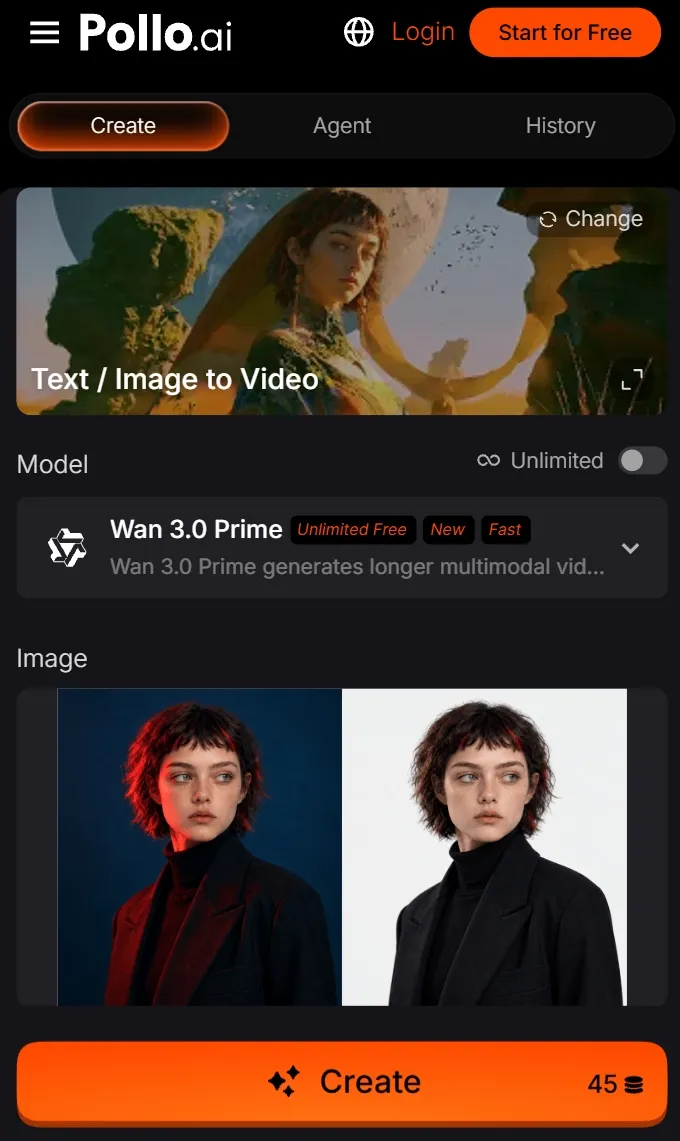
For et første forsøk, bruk en scene med et åpenbart motiv og rom for bevegelse.
Beskriv hva som skal bevege seg
Skriv en oppgave som forklarer bevegelsen du ønsker.
Betrakt dette som en retning for generasjonen, snarere enn en garanti for at hver eneste detalj vil forbli uendret.
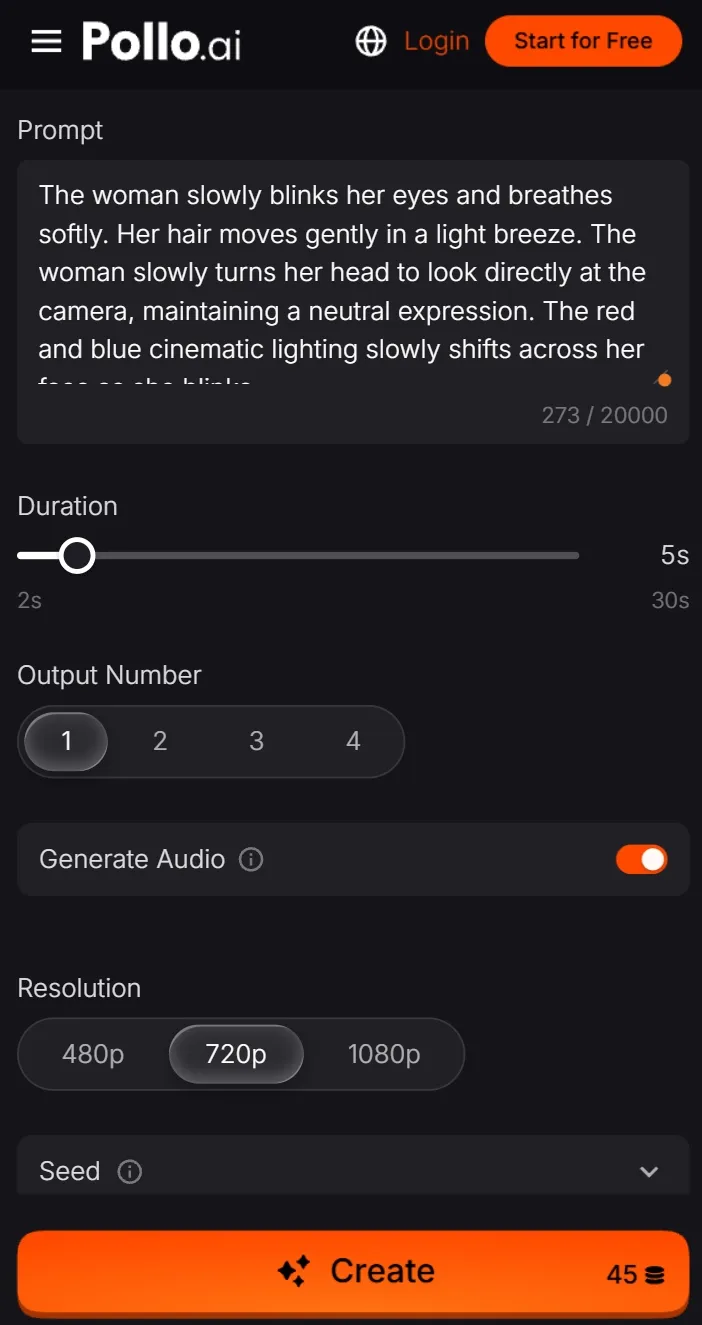
Generer og gjennomgå klippet
Sjekk tilgjengelige innstillinger og eventuelle krav til kreditering før du genererer. Lag videoen, og se deretter hele resultatet.
Se etter spesifikke problemer: en bøyende horisont, objekter som dukker opp uventet, eller bevegelse som føles for rask. Hvis resultatet er distraherende, forenkle oppgaven og prøv en mindre bevegelse.
Last ned resultatet
Last ned versjonen du vil beholde. Hvis du vil ha en lengre video bygget opp av flere bilder, generer de individuelle klippene og setter dem sammen i iMovie ved hjelp av den forrige metoden. Du kan deretter legge til teksting, musikk og stillbilder mellom de animerte bildene.
Denne arbeidsflyten lager ny bevegelse basert på bildet ditt. Den gjenoppretter ikke opptak av hva som faktisk skjedde da bildet ble tatt.
For ditt første prosjekt, velg et lite sett med bilder og fullfør en kort video før du legger til flere effekter. Se den eksporterte filen én gang på iPhonen din for å sjekke komposisjon, tempo og lyd før du deler den.