



كيفية إنشاء فيديو باستخدام الصور على الآيفون: 3 طرق عملية
يمكنك تحويل ألبوم صور عيد ميلادك، أو بعض صور عطلتك، أو حتى صورة شخصية مفضلة لديك إلى فيديو دون الحاجة لتسجيل لقطات جديدة. يمكنك ترتيب الصور في فيلم مع موسيقى، أو تعديل توقيتها بنفسك، أو إضافة حركة إلى صورة ثابتة. يشرح هذا الدليل ثلاث طرق للقيام بذلك على جهاز iPhone الخاص بك، بدءًا من اختيار صورك وصولًا إلى مشاركة النتيجة النهائية.
| طريقة | الأفضل لـ | ما تقوم بإنشائه |
|---|---|---|
| صور | ملخص سريع للعائلة أو السفر | فيلم ذاكرة مُرتب تلقائيًا |
| آي موفي | التحكم في ترتيب الصور وتوقيتها ونصها | فيديو صورة تم تحريره يدويًا |
| Pollo AI | إضافة الحركة إلى صورة ثابتة | مقطع فيديو تم إنشاؤه بواسطة الذكاء الاصطناعي |
قبل البدء، اختر مجموعة صغيرة من الصور الواضحة. في مشروعك الأول، جرب من ثماني إلى اثنتي عشرة صورة من حدث واحد. احذف الصور المتشابهة تقريبًا، وحدد أي صورة يجب أن تبدأ بها الفيديو وأيها يجب أن تختتم به.
1. أنشئ فيلمًا تذكاريًا في تطبيق الصور
يُعدّ تطبيق الصور المُدمج نقطة انطلاق مثالية عندما ترغب في إنشاء مونتاج صور مع موسيقى. يمكنك تشغيل ذكرى موجودة أو إنشاء ألبوم يحتوي على الصور التي تريد استخدامها. يدعم نظام Apple تحويل الألبوم إلى فيلم ذكريات، لذا لن تضطر إلى انتظار اقتراح تطبيق الصور.
اقرأ المزيد: دليل أبل لأفلام الذاكرة
تتبع قائمة التنقل أدناه تخطيط المجموعات في تطبيق الصور. قد تختلف أسماء القوائم ومواقعها في إصدارات iOS الأقدم.
ضع صورك في ألبوم
افتح تطبيق الصور > المجموعات > الألبومات، ثم انقر على + > ألبوم جديد. سمِّ الألبوم، وأضف الصور التي اخترتها، وأكمل خطوات الإنشاء. يُسهِّل الاسم الوصفي، مثل "عطلة نهاية الأسبوع على الشاطئ"، العثور عليه لاحقًا.
اقرأ المزيد: دليل أبل لإنشاء ألبومات الصور
قم بتشغيل الألبوم كفيلم
افتح الألبوم واضغط على زر التشغيل. سيحوّل تطبيق الصور المجموعة إلى فيلم ذكريات مصحوب بالموسيقى.
شاهده مرة واحدة قبل إجراء أي تغييرات. تأكد من أنه يتضمن اللحظات التي تهمك، وأن وتيرة العرض تتناسب مع الصور.
اضبط الموسيقى والمدة
انقر على الشاشة أثناء تشغيل الفيلم لإظهار عناصر التحكم. افتح "مزيج الذاكرة"، ثم استخدم زر الموسيقى لاختيار مقطع صوتي آخر.
ضمن قائمة "المزيد"، قد تجد أيضًا خيارات "قصير" أو "متوسط" أو "طويل"، وذلك بحسب عدد الصور التي يحتويها الفيلم. تغيير مدة الفيلم قد يؤثر على الصور المعروضة، لذا يُرجى مراجعة النتيجة لاحقًا.
اقرأ المزيد: دليل أبل لتخصيص أفلام الذاكرة
شارك الفيلم
أثناء تشغيل فيلم الذكريات، انقر على الشاشة، ثم افتح "المزيد" > "مشاركة"، واختر وجهة مثل "الرسائل" أو "البريد" أو "إير دروب". يمكنك المشاركة من عناصر التحكم في تشغيل الفيلم؛ كما أن تحديد الصور في الألبوم يشارك تلك الملفات الفردية.
اقرأ المزيد: دليل أبل لمشاركة أفلام الذكريات
تُعدّ هذه الطريقة مناسبةً للمراجعة السريعة. أما إذا كنتَ بحاجةٍ إلى بقاء كل صورةٍ على الشاشة لفترةٍ زمنيةٍ محددة، فاستخدم برنامج iMovie.
إنشاء فيديو باستخدام الصور على جهاز iPhone باستخدام Pollo AI
أضف الحيوية إلى صورة من جهاز iPhone باستخدام Pollo AI وقم بإنشاء مقطع فيديو متحرك لملخص رحلتك القادم، أو تهنئة عيد ميلاد، أو فيديو صور.
إنشاء فيديو باستخدام الصور على جهاز iPhone
2. تحرير فيديو من صورة في برنامج iMovie
يُتيح لك برنامج iMovie إنشاء جدول زمني يُمكنك من خلاله ترتيب الصور وتحديد مدة ظهور كل صورة. وهو مفيد لإنشاء فيديو تهنئة بعيد ميلاد، أو ملخص رحلة مع تعليقات توضيحية، أو سلسلة صور تتطلب ترتيبًا مُحددًا.
ابدأ مشروع فيلم
افتح تطبيق iMovie على جهاز iPhone الخاص بك، وقم بتثبيته من متجر التطبيقات أولاً إذا لزم الأمر. انقر على "بدء مشروع جديد" > "فيلم"، ثم حدد صورك، وانقر على "إنشاء فيلم". استخدم "الوسائط" > "الألبومات" إذا كنت ترغب في العثور على الألبوم الذي أعددته مسبقًا.
اقرأ المزيد: دليل أبل لبدء مشروع iMovie
رتب الصور وحدد توقيتها
المس صورة في الخط الزمني مع الاستمرار في الضغط عليها، ثم اسحبها إلى الموضع المطلوب. انقر على الصورة لتحديدها، ثم اسحب مقابضها الصفراء لتقصير أو إطالة عرضها.
اقرأ المزيد: دليل أبل لترتيب المقاطع في iMovie
كنقطة بداية، امنح صورة بسيطة حوالي ثانيتين أو ثلاث ثوانٍ. اترك صورة جماعية أو صورة مع تعليق على الشاشة لفترة أطول. أعد تشغيل التسلسل بدلاً من افتراض أن كل صورة تحتاج إلى نفس المدة.
تحقق من الإطار
يُطبّق برنامج iMovie تأثير كين بيرنز على الصور، مما يُنشئ حركةً بطيئةً للكاميرا أو تكبيرها. راجع كل صورة للتأكد من أن الحركة لا تُخفي وجه شخص ما أو أي تفصيل مهم. اضبط التأثير أو أوقفه إذا كانت الصورة الثابتة تُناسب أكثر.
اقرأ المزيد: دليل أبل لتعديل الصور في iMovie
أضف عنوانًا وموسيقى تصويرية
اختر صورة واستخدم أدوات اختيار العنوان لإضافة نص. غالبًا ما يكون عنوان افتتاحي قصير أو وصف للموقع كافيًا.
لإضافة الموسيقى، انقر على إضافة وسائط (+) > صوت > مقاطع صوتية. استمع إلى معاينة للمقطع، ثم انقر على إضافة صوت لإدراجه. شغّل الفيديو كاملاً مرة أخرى للتأكد من ملاءمة الموسيقى لإيقاعه.
اقرأ المزيد: دليل أبل لإضافة العناوين في iMovie ودليل أبل لإضافة المقاطع الصوتية في iMovie
احفظ الفيديو النهائي
انقر على "تم"، ثم افتح قائمة "مشاركة" واختر "مشاركة الفيديو" أو "حفظ" أو "مشاركة الفيديو"، حسب إصدار تطبيقك. ضمن "خيارات"، اختر دقة عرض مناسبة؛ تُعدّ دقة 1080p خيارًا عمليًا للمشاركة اليومية. اختر "حفظ الفيديو" لوضع الفيديو المُصدّر في تطبيق "الصور"، أو "حفظ في الملفات" لاختيار مجلد.
اقرأ المزيد: دليل أبل لتصدير فيديوهات iMovie
3. تحريك صورة باستخدام Pollo AI
أحيانًا نرغب في إضافة حركة إلى الصورة: أمواج تتدحرج نحو الشاطئ، ستائر تتحرك بجانب النافذة، أو بخار يتصاعد من كوب. يمكن لمولد الصور إلى الفيديو إنشاء هذا النوع من الحركة من صورة ثابتة وتعليمات مكتوبة.
توفر Pollo AI هذه العملية، بالإضافة إلى تطبيق لأجهزة iPhone . ابدأ بصورة واحدة وخطوة بسيطة واحدة ليسهل تقييم النتيجة.
قم بتحميل صورة واضحة
افتح تطبيق Pollo AI على جهاز iPhone الخاص بك واختر أداة تحويل الصور إلى فيديو. ثم حمّل الصورة التي تريد تحريكها.
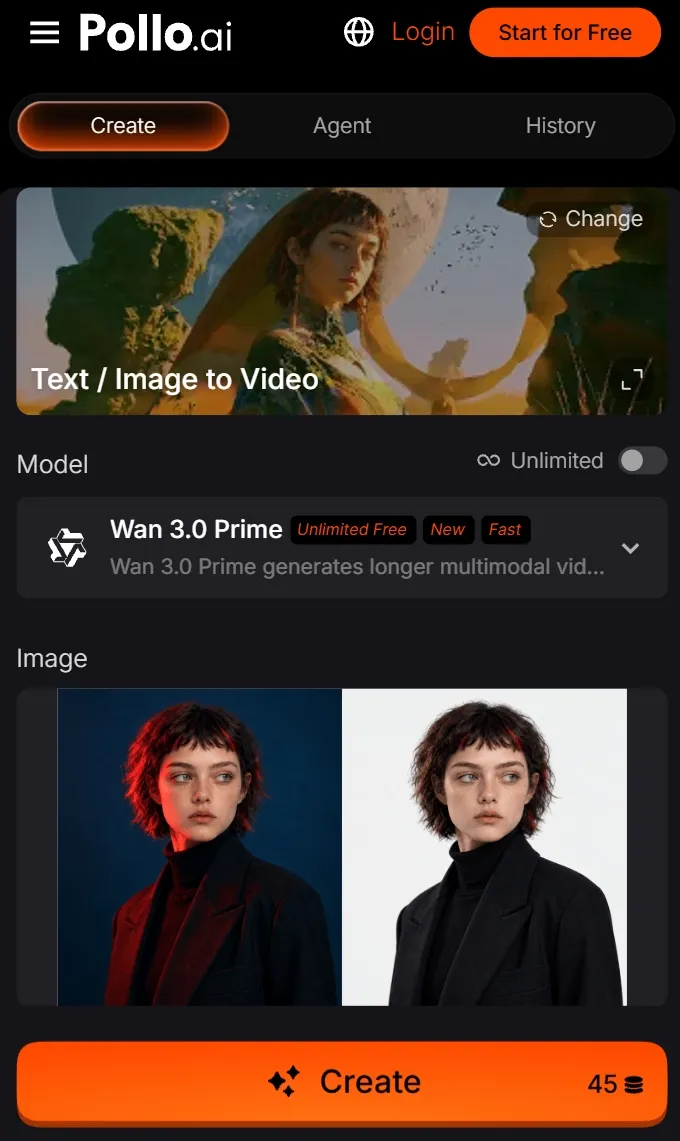
في المحاولة الأولى، استخدم مشهداً بموضوع واضح ومساحة كافية للحركة.
صف ما الذي يجب أن يتحرك
اكتب نصًا توضيحيًا يشرح الحركة التي تريدها.
اعتبر هذا بمثابة توجيه للجيل، وليس ضماناً بأن كل التفاصيل ستبقى دون تغيير.
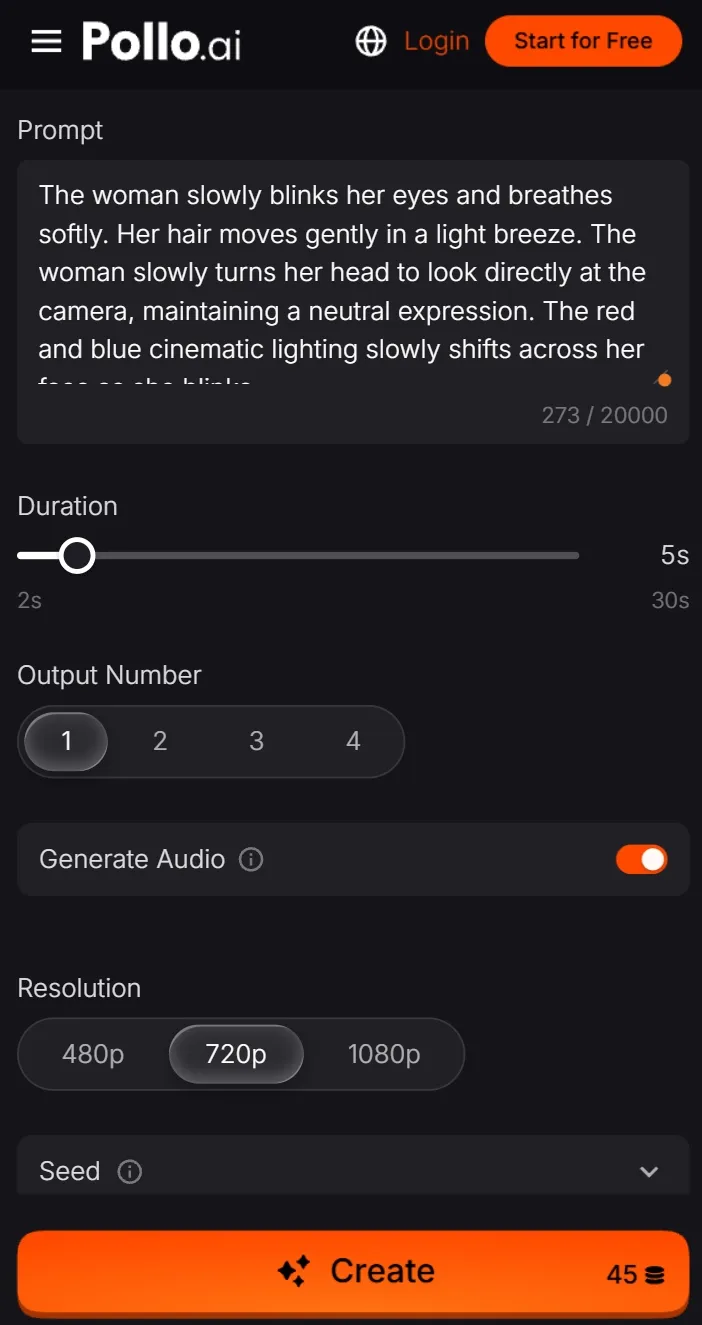
إنشاء المقطع ومراجعته
تحقق من الإعدادات المتاحة وأي متطلبات ائتمانية قبل الإنشاء. أنشئ الفيديو، ثم شاهد النتيجة كاملة.
ابحث عن مشاكل محددة: أفق منحني، أو ظهور أشياء بشكل غير متوقع، أو حركة تبدو سريعة للغاية. إذا كانت النتيجة مشتتة للانتباه، فقم بتبسيط التعليمات وجرّب حركة أصغر.
قم بتنزيل النتيجة
حمّل النسخة التي ترغب بالاحتفاظ بها. إذا كنت ترغب في فيديو أطول مُكوّن من عدة صور، فأنشئ المقاطع الفردية وقم بتجميعها في iMovie باستخدام الطريقة السابقة. يمكنك بعد ذلك إضافة تعليقات وموسيقى وصور ثابتة بين اللقطات المتحركة.
تُنشئ هذه العملية حركة جديدة بناءً على صورتك. وهي لا تستعيد لقطات لما حدث بالفعل عند التقاط الصورة.
في مشروعك الأول، اختر مجموعة صغيرة من الصور وأكمل فيديو قصيرًا قبل إضافة المزيد من المؤثرات. شاهد الملف المُصدّر مرة واحدة على جهاز iPhone الخاص بك للتحقق من الإطار والإيقاع والصوت قبل مشاركته.