



วิธีสร้างวิดีโอจากภาพถ่ายบน iPhone: 3 วิธีปฏิบัติจริง
อัลบั้มวันเกิด ภาพถ่ายจากการท่องเที่ยว หรือภาพถ่ายบุคคลที่คุณชื่นชอบ สามารถเปลี่ยนเป็นวิดีโอได้โดยไม่ต้องบันทึกภาพใหม่ คุณสามารถจัดเรียงภาพถ่ายเป็นภาพยนตร์พร้อมเพลงประกอบ แก้ไขเวลาเอง หรือเพิ่มการเคลื่อนไหวลงในภาพนิ่งได้ คู่มือนี้จะแนะนำ 3 วิธีในการทำเช่นนั้นบน iPhone ของคุณ ตั้งแต่การเลือกภาพถ่ายไปจนถึงการแชร์ผลลัพธ์ที่เสร็จสมบูรณ์
| วิธี | เหมาะที่สุดสำหรับ | สิ่งที่คุณสร้างขึ้น |
|---|---|---|
| รูปภาพ | สรุปเรื่องราวครอบครัวหรือการเดินทางอย่างรวดเร็ว | ภาพยนตร์ความทรงจำที่จัดเรียงโดยอัตโนมัติ |
| iMovie | ควบคุมลำดับภาพ เวลา และข้อความ | วิดีโอภาพถ่ายที่ตัดต่อด้วยตนเอง |
| Pollo AI | การเพิ่มการเคลื่อนไหวให้กับภาพนิ่ง | คลิปวิดีโอที่สร้างโดยปัญญาประดิษฐ์ (AI) |
ก่อนเริ่มต้น ให้เลือกภาพถ่ายที่ชัดเจนจำนวนเล็กน้อย สำหรับโปรเจกต์แรก ลองเลือกภาพแปดถึงสิบสองภาพจากเหตุการณ์เดียวกัน ลบภาพที่ซ้ำกันออก และตัดสินใจว่าภาพใดควรใช้เป็นภาพเปิดวิดีโอ และภาพใดควรใช้เป็นภาพปิดวิดีโอ
1. สร้างภาพยนตร์ความทรงจำในแอป Photos
แอป Photos ที่ติดตั้งมากับเครื่องเป็นจุดเริ่มต้นที่สะดวกสบายเมื่อคุณต้องการสร้างภาพตัดต่อพร้อมเพลง คุณสามารถเล่นความทรงจำที่มีอยู่แล้วหรือสร้างอัลบั้มที่มีรูปภาพที่คุณต้องการใช้ได้ Apple รองรับการเปลี่ยนอัลบั้มให้เป็นภาพยนตร์ความทรงจำ ดังนั้นคุณจึงไม่ต้องรอให้แอป Photos แนะนำภาพยนตร์ให้
อ่านเพิ่มเติม: คู่มือการสร้างภาพยนตร์จากหน่วยความจำของ Apple
การนำทางด้านล่างนี้ใช้รูปแบบเดียวกับการจัดวางคอลเลกชันในแอป Photos ชื่อเมนูและตำแหน่งอาจแตกต่างกันไปใน iOS เวอร์ชันเก่ากว่า
จัดเก็บรูปภาพของคุณลงในอัลบั้ม
เปิดแอป Photos > Collections > Albums แล้วแตะ + > New Album ตั้งชื่ออัลบั้ม เพิ่มรูปภาพที่คุณเลือก และทำตามขั้นตอนการสร้างให้เสร็จสมบูรณ์ การตั้งชื่อที่สื่อความหมาย เช่น "วันหยุดสุดสัปดาห์ที่ชายหาด" จะช่วยให้ค้นหาได้ง่ายขึ้นในภายหลัง
อ่านเพิ่มเติม: คู่มือการสร้างอัลบั้มรูปของ Apple
เล่นอัลบั้มในรูปแบบภาพยนตร์
เปิดอัลบั้มแล้วแตะปุ่มเล่น แอป Photos จะเปลี่ยนคอลเล็กชั่นนั้นให้กลายเป็นภาพยนตร์ความทรงจำพร้อมเสียงเพลง
ลองดูสักครั้งก่อนทำการแก้ไข ตรวจสอบดูว่ามีฉากที่คุณสนใจหรือไม่ และจังหวะการดำเนินเรื่องเหมาะสมกับภาพหรือไม่
ปรับแต่งเพลงและความยาว
แตะที่หน้าจอขณะที่ภาพยนตร์กำลังเล่นเพื่อแสดงการควบคุม เปิด Memory Mixes จากนั้นใช้ปุ่มเพลงเพื่อเลือกเพลงประกอบอื่น
ในเมนู "เพิ่มเติม" คุณอาจเห็นตัวเลือก "สั้น" "กลาง" หรือ "ยาว" ขึ้นอยู่กับจำนวนรูปภาพในวิดีโอ การเปลี่ยนความยาวอาจส่งผลต่อรูปภาพที่แสดง ดังนั้นโปรดตรวจสอบผลลัพธ์อีกครั้ง
อ่านเพิ่มเติม: คู่มือการปรับแต่งภาพยนตร์จากหน่วยความจำของ Apple
แชร์ภาพยนตร์
ขณะที่วิดีโอความทรงจำกำลังเล่นอยู่ ให้แตะที่หน้าจอ เปิด เพิ่มเติม > แชร์ แล้วเลือกปลายทาง เช่น ข้อความ อีเมล หรือ AirDrop หรือจะแชร์จากปุ่มควบคุมการเล่นวิดีโอก็ได้ การเลือกรูปภาพในอัลบั้มจะเป็นการแชร์ไฟล์แต่ละไฟล์
อ่านเพิ่มเติม: คู่มือของ Apple เกี่ยวกับการแชร์วิดีโอความทรงจำ
วิธีนี้เหมาะสำหรับการสรุปอย่างรวดเร็ว หากคุณต้องการให้แต่ละภาพแสดงอยู่บนหน้าจอเป็นระยะเวลาที่กำหนด ให้ใช้ iMovie
สร้างวิดีโอจากภาพถ่ายบน iPhone โดยใช้ Pollo AI
เปลี่ยนภาพถ่ายจาก iPhone ให้มีชีวิตชีวาด้วย Pollo AI และสร้างคลิปแอนิเมชั่นสำหรับสรุปการเดินทาง วันเกิด หรือวิดีโอภาพถ่ายครั้งต่อไปของคุณ
สร้างวิดีโอจากภาพถ่ายบน iPhone
2. ตัดต่อวิดีโอจากภาพถ่ายใน iMovie
iMovie มีไทม์ไลน์ที่คุณสามารถจัดเรียงรูปภาพและปรับความยาวของแต่ละภาพได้ มีประโยชน์สำหรับการทำวิดีโออวยพรวันเกิด วิดีโอสรุปทริปพร้อมคำบรรยาย หรือลำดับภาพที่ต้องการจัดเรียงอย่างเป็นระเบียบ
เริ่มโครงการสร้างภาพยนตร์
เปิดแอป iMovie บน iPhone ของคุณ โดยติดตั้งจาก App Store ก่อนหากจำเป็น แตะ เริ่มโปรเจ็กต์ใหม่ > ภาพยนตร์ เลือกรูปภาพของคุณ แล้วแตะ สร้างภาพยนตร์ หากต้องการค้นหาอัลบั้มที่คุณเตรียมไว้ก่อนหน้านี้ ให้ใช้ สื่อ > อัลบั้ม
อ่านเพิ่มเติม: คู่มือของ Apple ในการเริ่มต้นโปรเจ็กต์ iMovie
จัดเรียงรูปภาพและกำหนดเวลาในการถ่ายภาพ
แตะค้างที่รูปภาพในไทม์ไลน์ แล้วลากไปยังตำแหน่งที่ต้องการ แตะที่รูปภาพเพื่อเลือก แล้วลากแถบสีเหลืองเพื่อย่อหรือขยายขนาดของรูปภาพ
อ่านเพิ่มเติม: คู่มือของ Apple เกี่ยวกับการจัดเรียงคลิปใน iMovie
เริ่มต้นด้วยการแสดงภาพง่ายๆ ประมาณสองถึงสามวินาที หากเป็นภาพถ่ายกลุ่มหรือภาพที่มีคำบรรยาย ให้แสดงนานกว่านั้น ลองเล่นลำดับภาพดูแทนที่จะคิดว่าทุกภาพต้องแสดงนานเท่ากัน
ตรวจสอบการจัดกรอบ
iMovie ใช้เอฟเฟ็กต์ Ken Burns กับรูปภาพ ซึ่งจะสร้างการแพนหรือซูมแบบช้าๆ ตรวจสอบแต่ละภาพเพื่อให้แน่ใจว่าการเคลื่อนไหวไม่ได้ตัดใบหน้าหรือรายละเอียดสำคัญของบุคคลออกไป ปรับเอฟเฟ็กต์หรือปิดใช้งานหากภาพนิ่งดูดีกว่า
อ่านเพิ่มเติม: คู่มือการปรับแต่งภาพถ่ายใน iMovie จาก Apple
เพิ่มชื่อเรื่องและเพลงประกอบ
เลือกรูปภาพแล้วใช้ตัวควบคุมชื่อเรื่องเพื่อเพิ่มข้อความ ชื่อเรื่องสั้นๆ หรือคำบรรยายสถานที่ก็มักจะเพียงพอแล้ว
สำหรับการเพิ่มเพลง ให้แตะ เพิ่มสื่อ (+) > เสียง > เพลงประกอบ ลองฟังตัวอย่างเพลงก่อน แล้วแตะ เพิ่มเสียง เพื่อแทรกเพลง ลองเล่นวิดีโอทั้งหมดอีกครั้งเพื่อตรวจสอบว่าเพลงเข้ากับจังหวะของวิดีโอหรือไม่
อ่านเพิ่มเติม: คู่มือของ Apple เกี่ยวกับการเพิ่มชื่อเรื่องใน iMovie และ คู่มือของ Apple เกี่ยวกับการเพิ่มเพลงประกอบใน iMovie
บันทึกวิดีโอที่เสร็จสมบูรณ์
แตะ เสร็จสิ้น จากนั้นเปิดเมนู แชร์ และเลือก แชร์วิดีโอ หรือ บันทึก หรือ แชร์วิดีโอ ขึ้นอยู่กับเวอร์ชันแอปของคุณ ในส่วน ตัวเลือก ให้เลือกความละเอียดที่ใช้งานได้ 1080p เป็นจุดเริ่มต้นที่เหมาะสมสำหรับการแชร์ในชีวิตประจำวัน เลือก บันทึกวิดีโอ เพื่อบันทึกวิดีโอที่ส่งออกไปยังแอปรูปภาพ หรือ บันทึกไปยังไฟล์ เพื่อเลือกโฟลเดอร์
อ่านเพิ่มเติม: คู่มือการส่งออกวิดีโอ iMovie จาก Apple
3. สร้างภาพเคลื่อนไหวจากภาพถ่ายด้วย Pollo AI
บางครั้งคุณอาจต้องการภาพเคลื่อนไหวในภาพนิ่ง เช่น คลื่นที่ซัดเข้าหาชายหาด ม่านที่ขยับข้างหน้าต่าง หรือไอน้ำที่ลอยขึ้นจากถ้วย โปรแกรมแปลงภาพนิ่งเป็นวิดีโอ สามารถสร้างภาพเคลื่อนไหวแบบนั้นได้จากภาพนิ่งและคำสั่งที่เป็นลายลักษณ์อักษร
Pollo AI นำเสนอขั้นตอนการทำงานนี้ พร้อมด้วย แอปพลิเคชันสำหรับ iPhone เริ่มต้นด้วยรูปภาพหนึ่งรูปและการกระทำง่ายๆ เพียงอย่างเดียว เพื่อให้สามารถประเมินผลลัพธ์ได้ง่าย
อัปโหลดรูปภาพที่ชัดเจน
เปิด Pollo AI บน iPhone ของคุณ แล้วเลือกเครื่องมือแปลงภาพเป็นวิดีโอ อัปโหลดรูปภาพที่คุณต้องการสร้างเป็นภาพเคลื่อนไหว
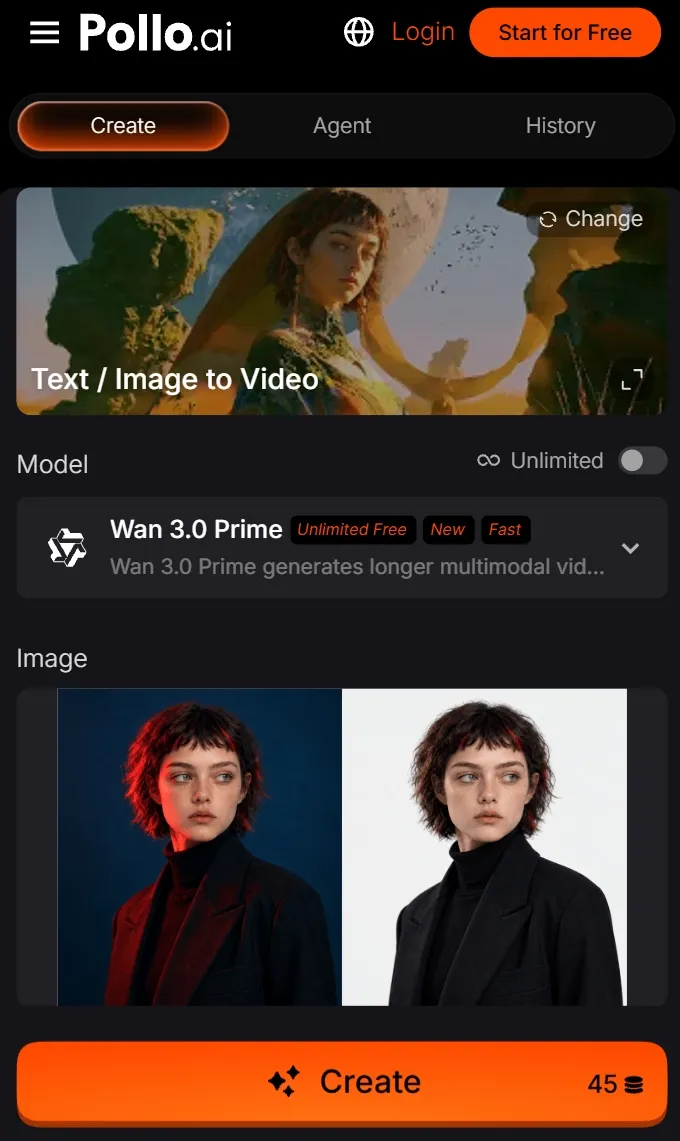
สำหรับการลองครั้งแรก ให้เลือกฉากที่มีตัวละครหลักที่ชัดเจนและมีพื้นที่ให้เคลื่อนไหวได้สะดวก
อธิบายว่าอะไรควรเคลื่อนย้าย
เขียนคำอธิบายที่ชี้ให้เห็นถึงการเคลื่อนไหวที่คุณต้องการ
จงมองสิ่งนี้เป็นทิศทางสำหรับคนรุ่นต่อไป มากกว่าเป็นการรับประกันว่าทุกรายละเอียดจะยังคงไม่เปลี่ยนแปลง
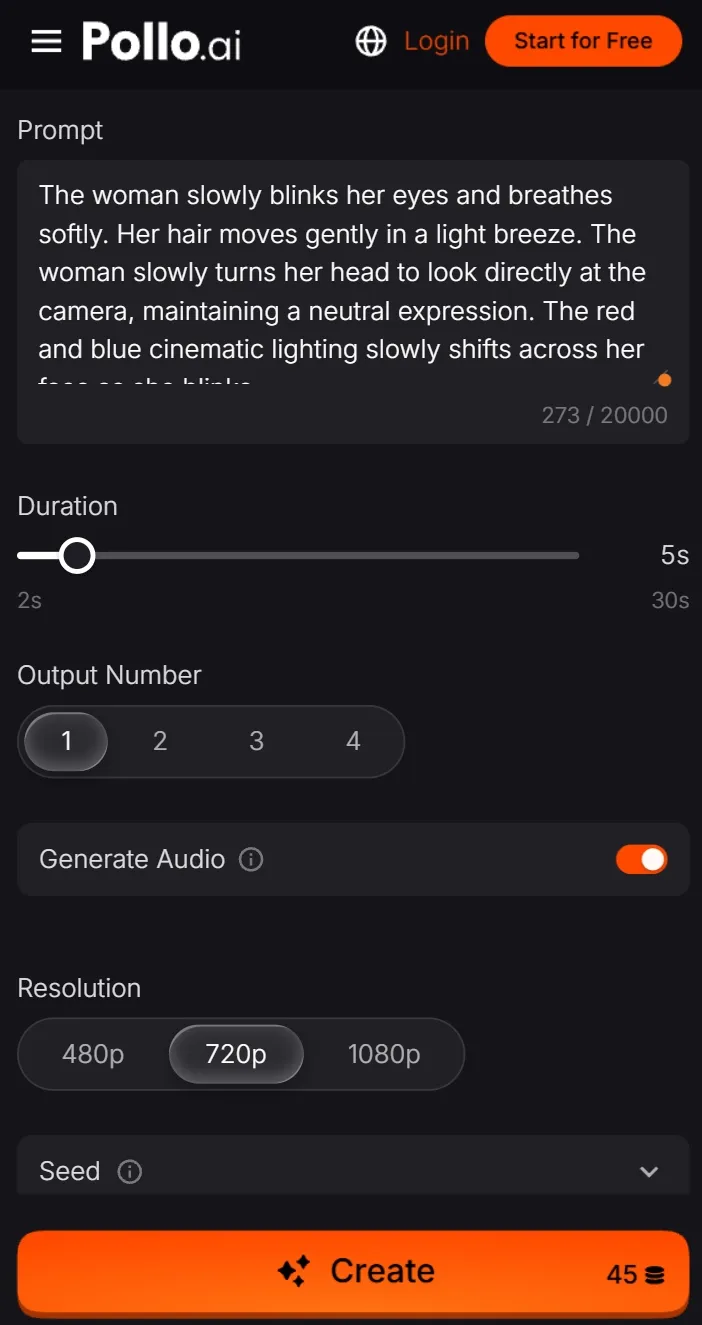
สร้างและตรวจสอบคลิป
ตรวจสอบการตั้งค่าที่มีอยู่และข้อกำหนดด้านเครดิตก่อนสร้างวิดีโอ สร้างวิดีโอเสร็จแล้วดูผลลัพธ์ทั้งหมด
สังเกตปัญหาที่เฉพาะเจาะจง เช่น เส้นขอบฟ้าที่โค้งงอ วัตถุที่ปรากฏขึ้นอย่างไม่คาดคิด หรือการเคลื่อนไหวที่ดูเร็วเกินไป หากผลลัพธ์ที่ได้ทำให้เสียสมาธิ ให้ลดความซับซ้อนของโจทย์และลองใช้การเคลื่อนไหวที่เล็กลง
ดาวน์โหลดผลลัพธ์
ดาวน์โหลดเวอร์ชันที่คุณต้องการเก็บไว้ หากคุณต้องการวิดีโอที่ยาวขึ้นซึ่งสร้างจากภาพถ่ายหลายภาพ ให้สร้างคลิปแต่ละคลิปแล้วนำมาประกอบกันใน iMovie โดยใช้วิธีการก่อนหน้านี้ จากนั้นคุณสามารถเพิ่มคำบรรยาย เพลง และภาพนิ่งระหว่างภาพเคลื่อนไหวได้
กระบวนการทำงานนี้จะสร้างภาพเคลื่อนไหวใหม่โดยอิงจากรูปถ่ายของคุณ แต่จะไม่สามารถกู้คืนภาพเหตุการณ์ที่เกิดขึ้นจริงขณะถ่ายภาพได้
สำหรับโปรเจกต์แรกของคุณ ให้เลือกภาพถ่ายจำนวนไม่มาก และทำวิดีโอสั้นๆ ให้เสร็จก่อนที่จะเพิ่มเอฟเฟ็กต์เพิ่มเติม ดูไฟล์ที่ส่งออกแล้วบน iPhone ของคุณหนึ่งครั้งเพื่อตรวจสอบการจัดเฟรม จังหวะ และเสียง ก่อนที่จะแชร์